Você está no 3DFinder
Buscamos em Thingiverse, MakerWorld e Printables ao mesmo tempo para te dar o melhor de cada uma.
Descrição
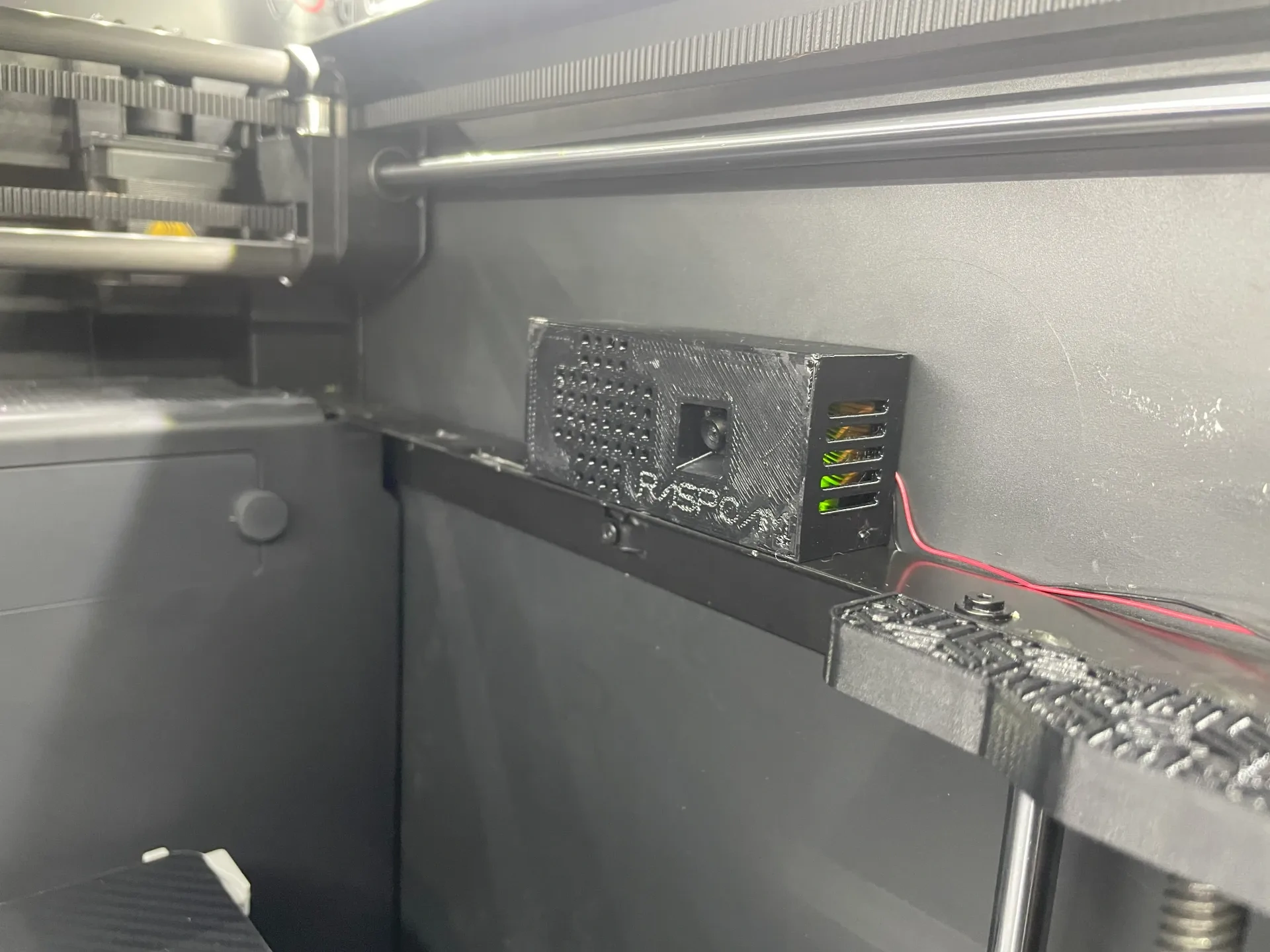
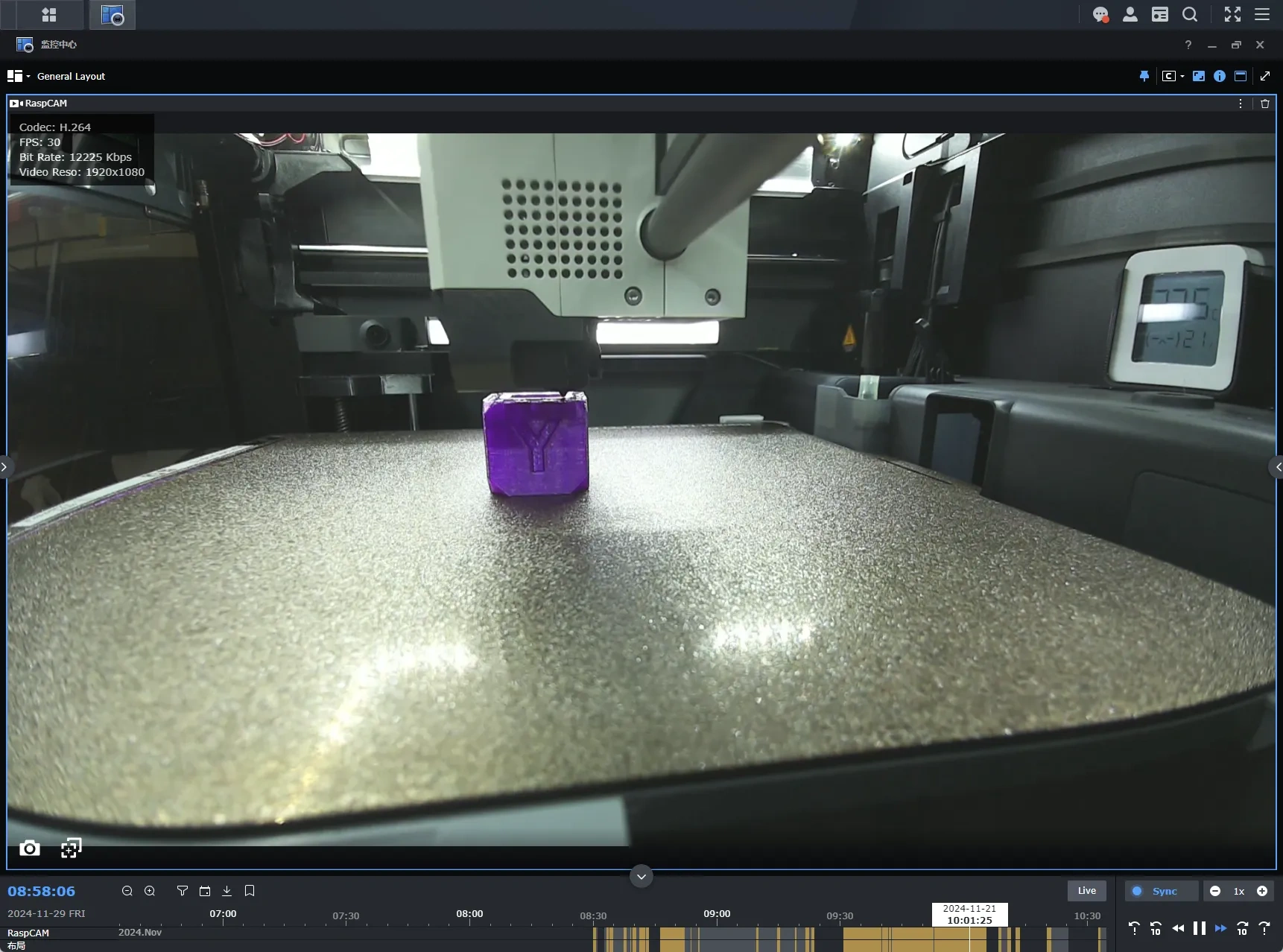
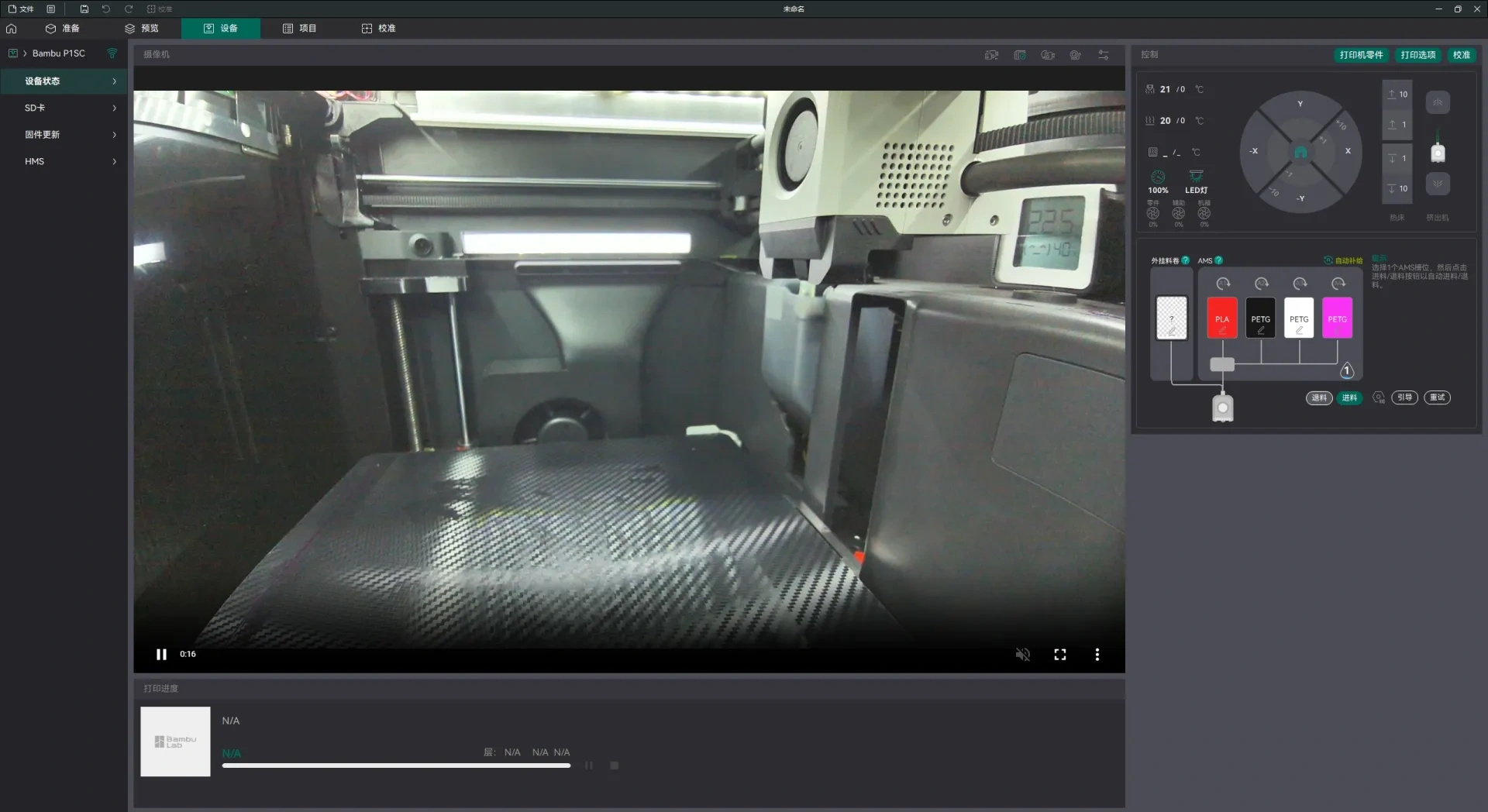
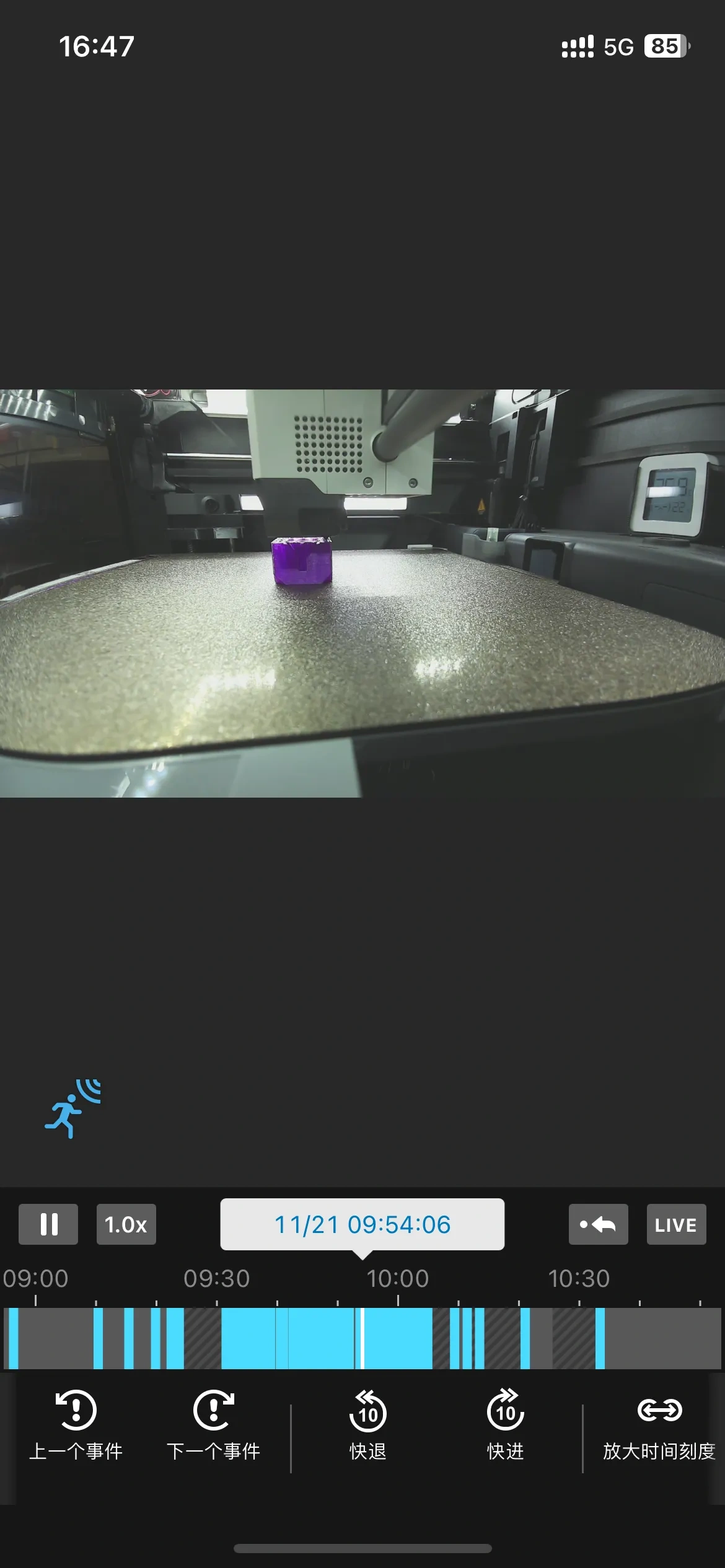
使用树莓派Zero2W和Sony IMX708摄像头模组制作的一体化P1S/P1P摄像头模组。使用Mediamtx软件实现RTSP和WebRTC等视频流协议。方便集成到NAS的监控软件或者是第三方切片软件例如OrcaSlicer。实现1080P 30帧的高清视频效果,几乎无限制的视频录制(受NAS硬盘大小限制),远程视频查看回放等。
前期准备:
需要准备的硬件:
- 树莓派Zero2W主板
- IMX708摄像头模块(请别买原厂,那个太贵了,我买了副厂的,尺寸和原厂不同。副厂价格也便宜很多。淘宝搜索店名:摄像头工厂店。价格是108。和卖家说要WIDE版本并且配一条连接到树莓派zero的8CM数据线就行。一定要说明,否则可能会发标准版。我就是没备注,卖家发了标准版,后面知道发错了立马顺丰特快补发了WIDE版本,服务相当好。)
- 打印的外壳
- 3cm*3cm*1cm的5V静音风扇(可选,树莓派的CPU在打印的时候最高温度会超过90度)
- 散热片带背胶14mm*14mm*6mm(可选,加散热片的效果没有风扇好)
- 2*2.5*3的热熔螺母 X4
- M2*3的平头螺丝 X4
- 一条不用的USB数据线
- 公对母的杜邦线(可选,选纯铜线材,好焊接)
- 直径6mm高度3mm的圆形强力磁铁(可选)
- 2G以上的TF卡,建议使用高速卡
工具准备:
- 可调温电烙铁
- 电脑,带TF读卡器
- TF卡写入软件:balenaEtcher等
开始制作:
软件部分:
下载固件,用balenaEther烧录到TF卡中。拔插一次TF卡,电脑上会出现TF卡盘符,打开,找到wpa_supplicant.conf用记事本打开,在ssid里填入你的wifi名称,psk里填入你的wifi密码。像这样:
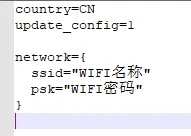
然后拔出TF卡,备用。
硬件部分:
先打印外壳,并去掉支撑,材料使用PETG或者ABS等耐高温耗材,勿用PLA。
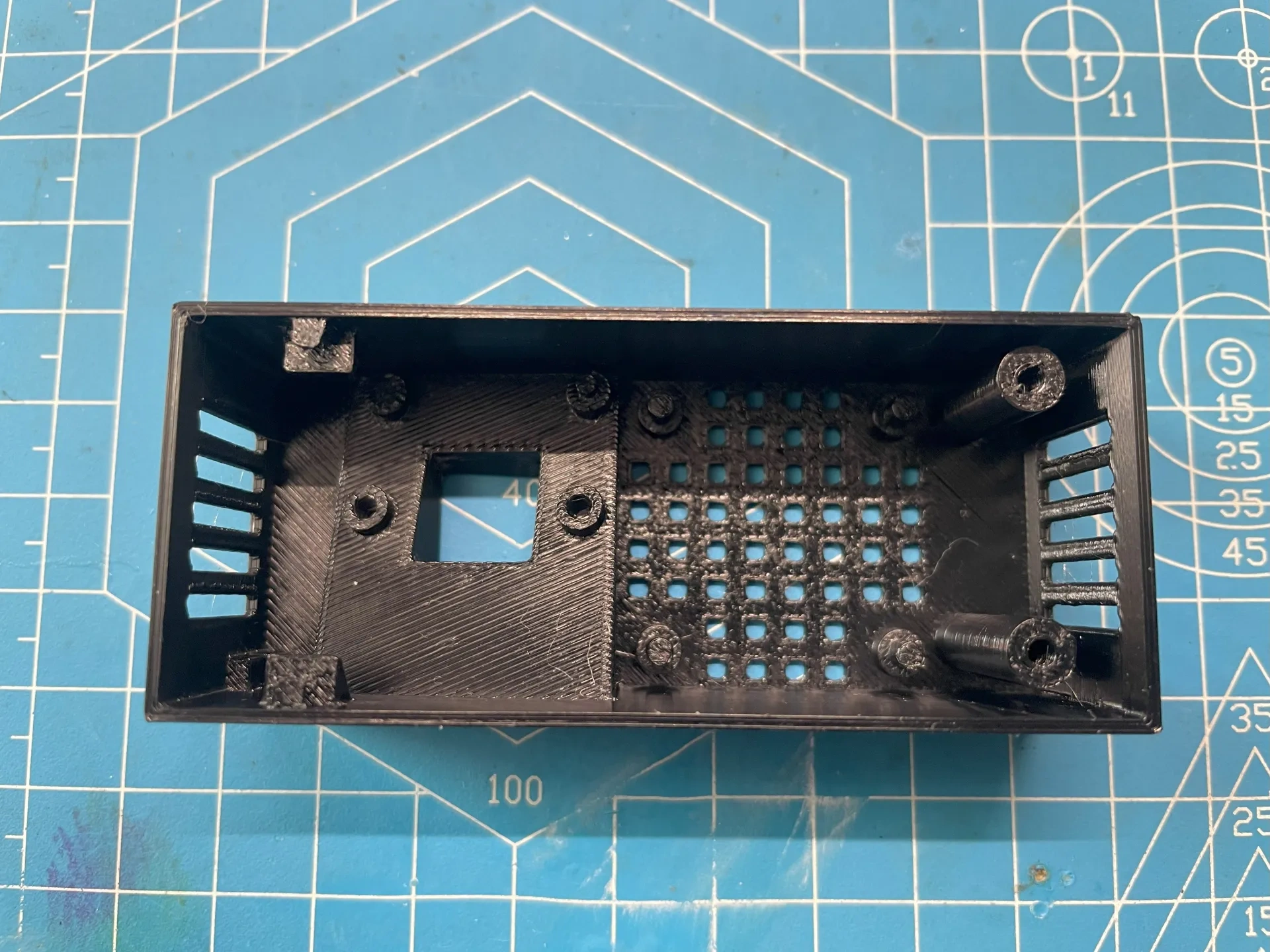
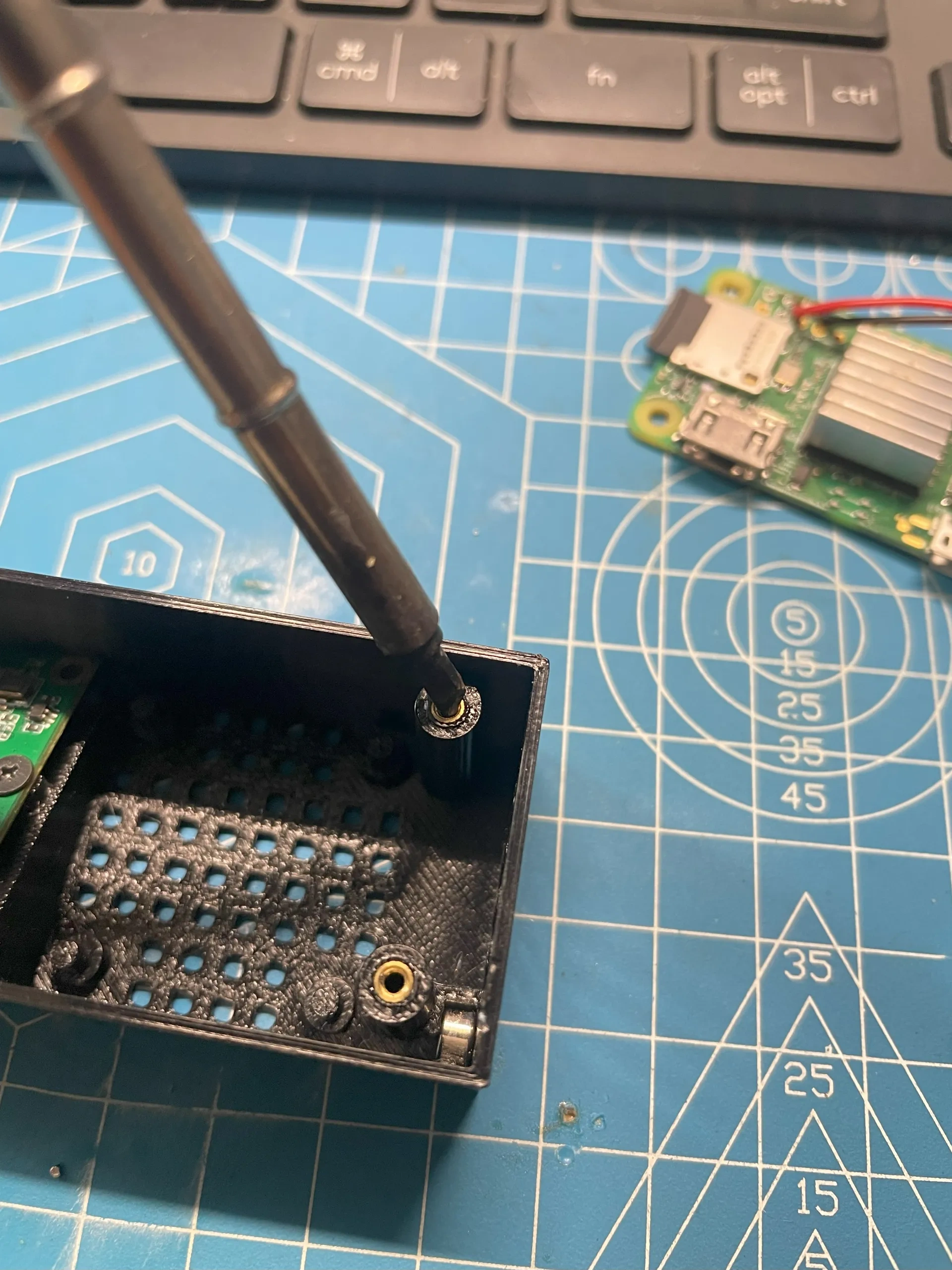
用电烙铁把热熔螺母嵌入外壳。
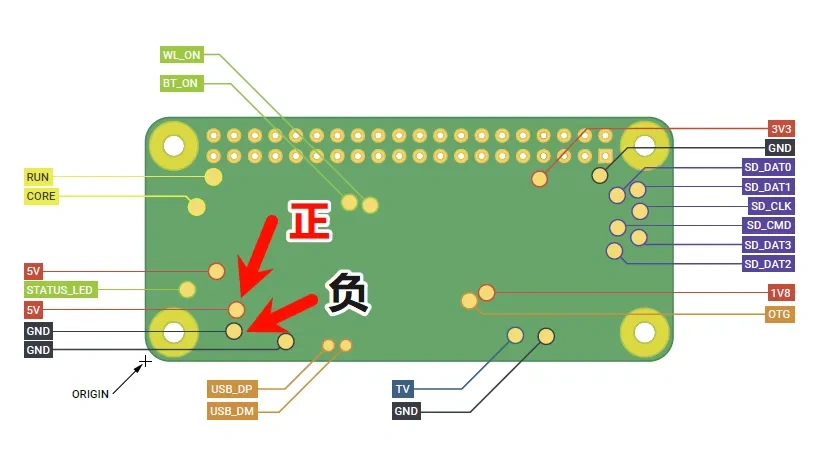
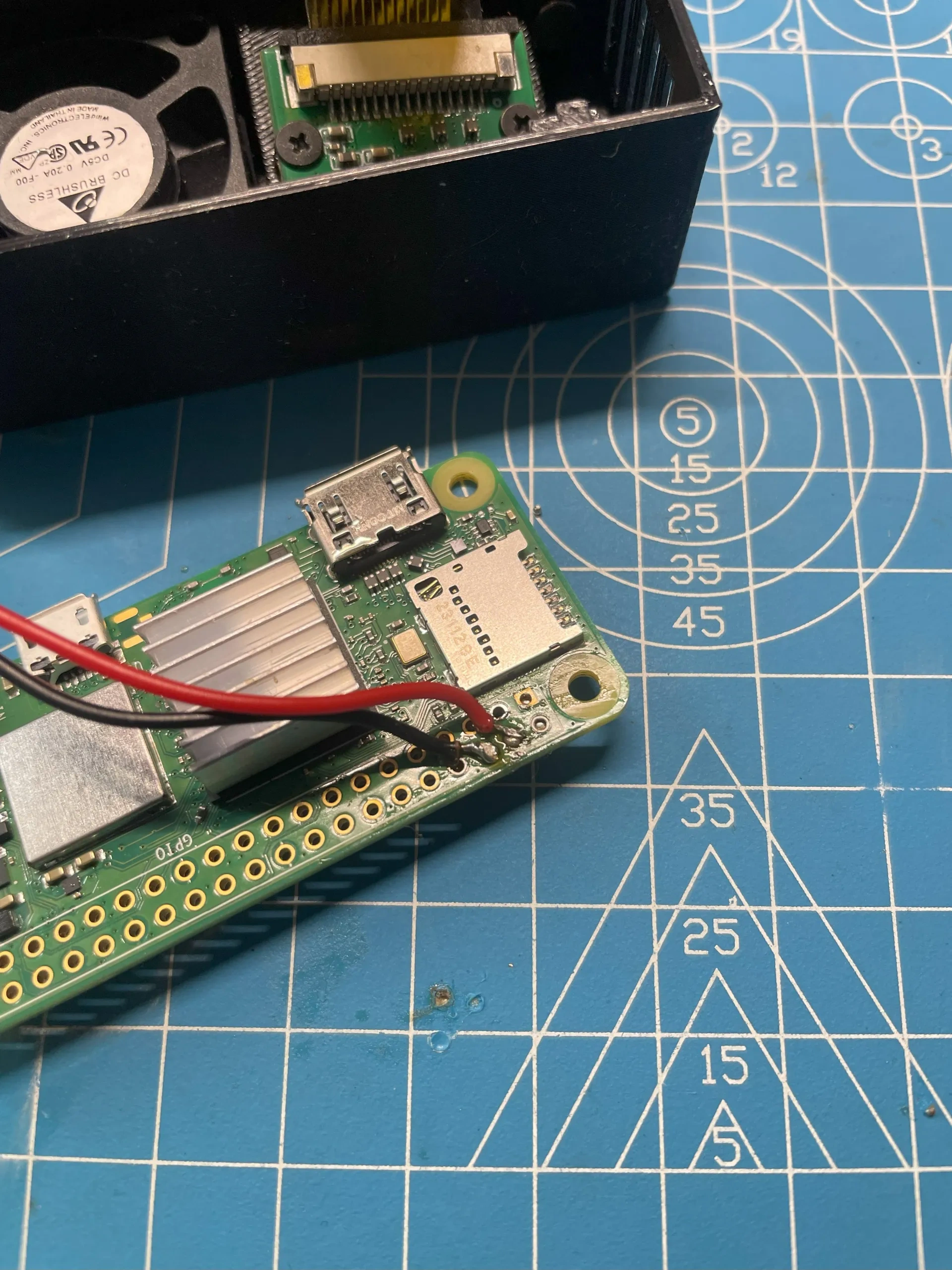
将公母杜邦线从中间剪断,然后焊接在树莓派的这两个位置(注意别焊错,错了通电烧主板)并注意正极线的颜色。建议公头的那段焊接在树莓派上。
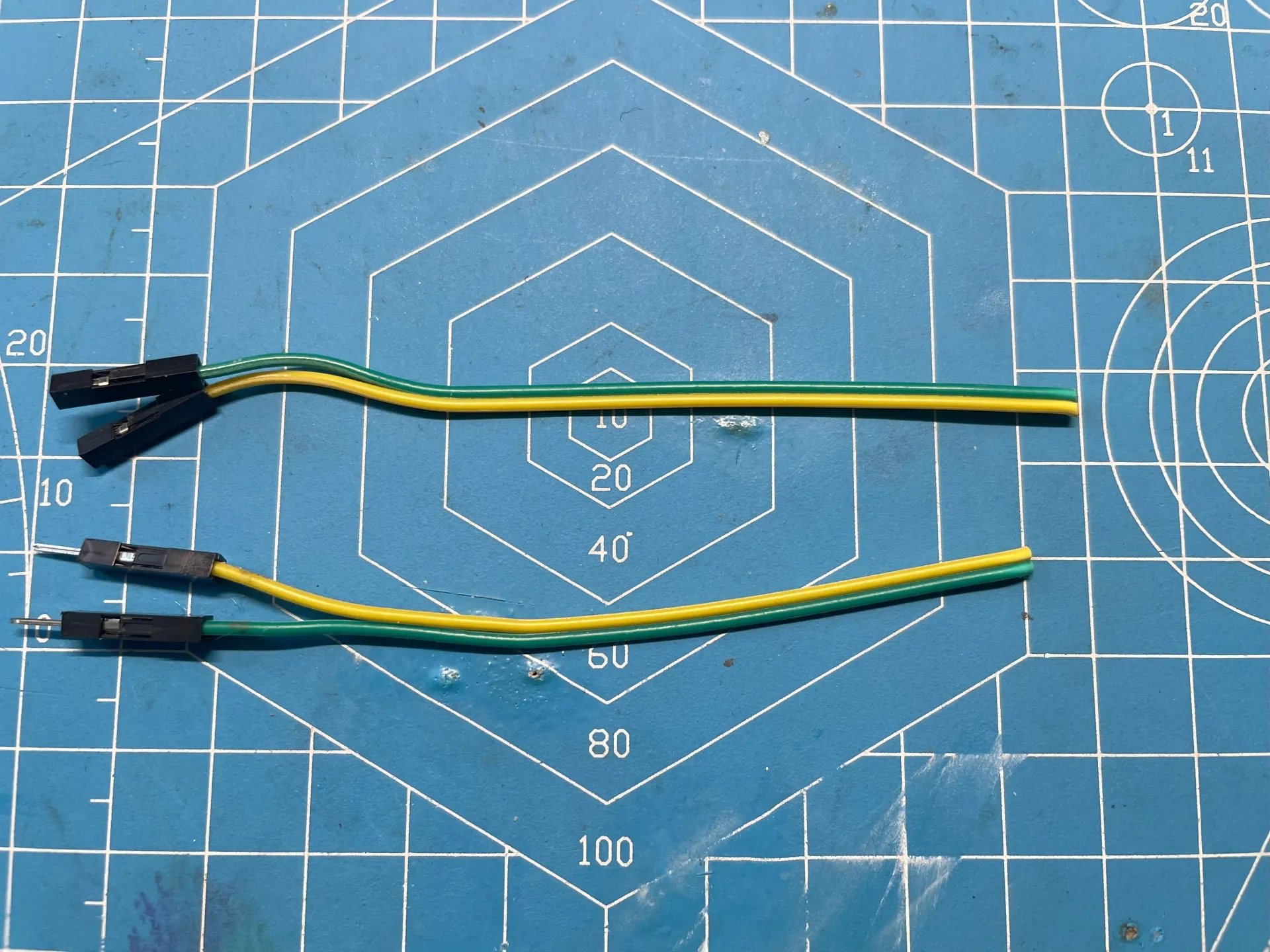
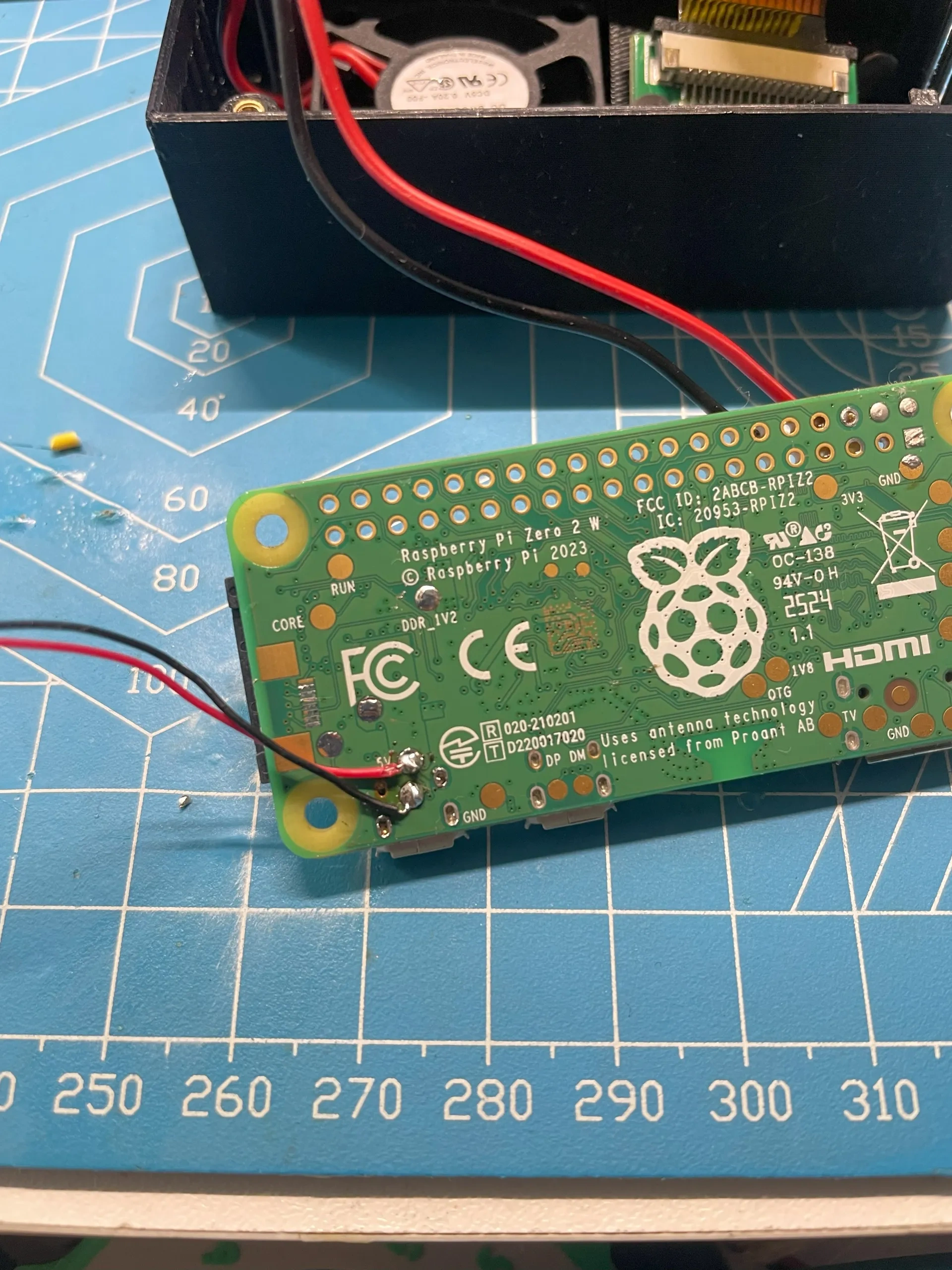
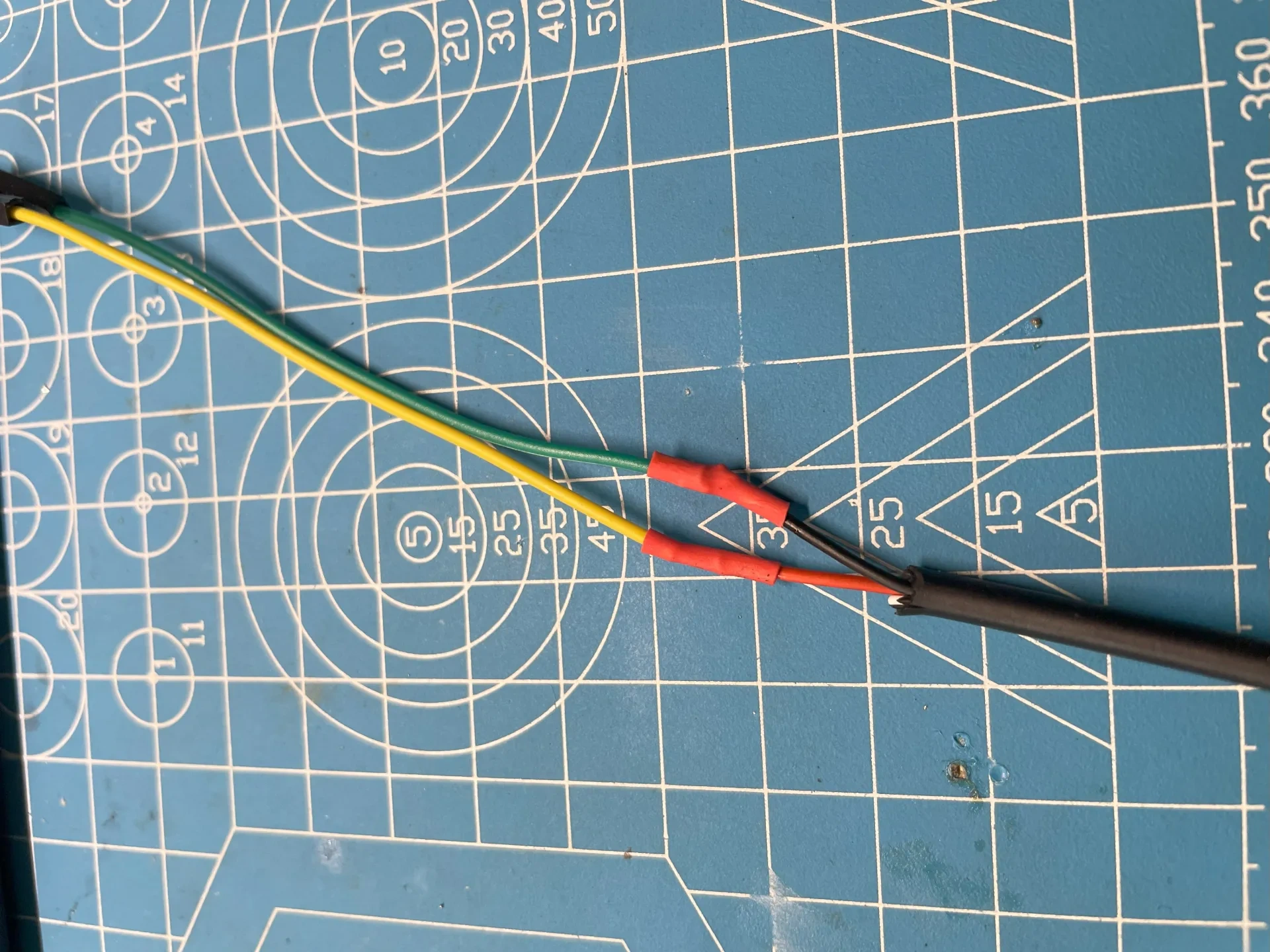
USB线,量好长度,剪断,4芯里只取红黑两色线,把刚才剪断的另一段杜邦线,根据树莓派上的正对红,负对黑,焊接,别搞错了,请一定认真再三确认。
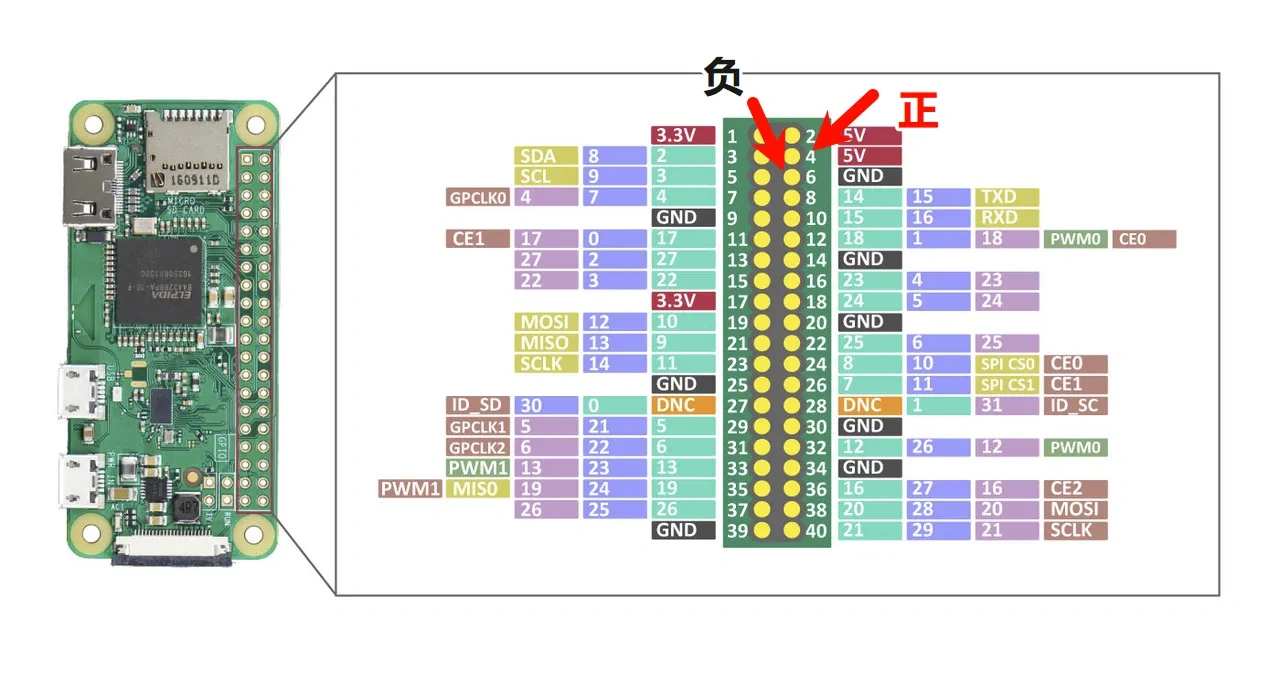
把风扇焊接在树莓派的这个位置,并给树莓派的CPU贴上散热片(可选)。
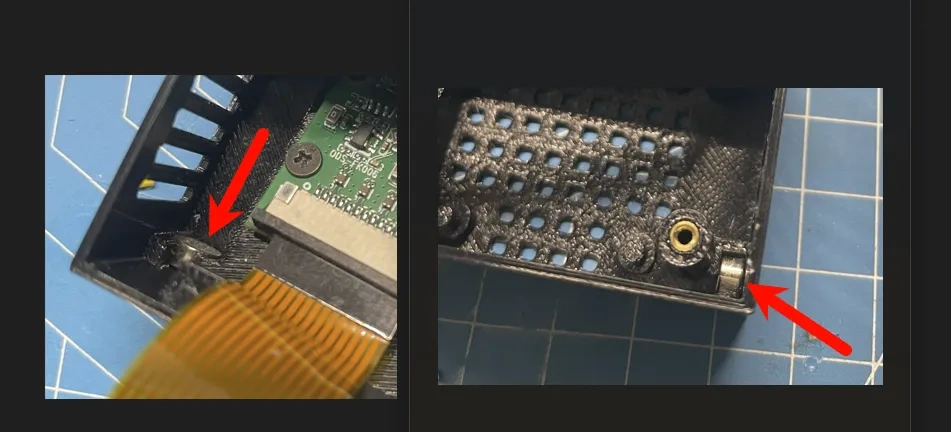
把两颗磁铁压入到外壳中(可选),如果没有磁铁,也可以用双面胶粘贴的方式固定在打印机里。
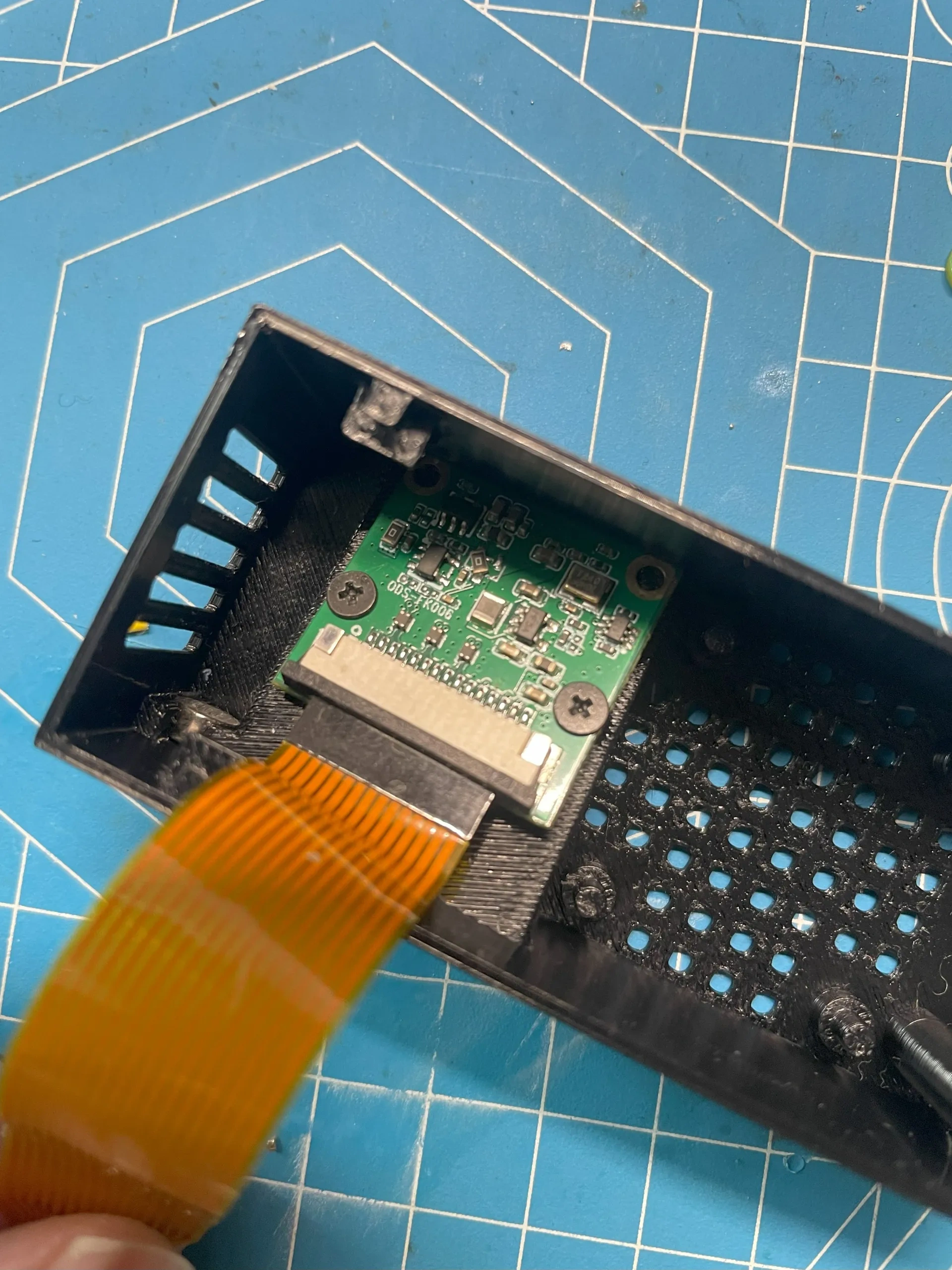
- 插上摄像头到树莓派的连接排线,注意正反面,别插错。
把摄像头模块先安装进外壳,拧上2颗螺丝,并观察是否安装到位。
将风扇压入外壳,标签一面朝外(可选)。
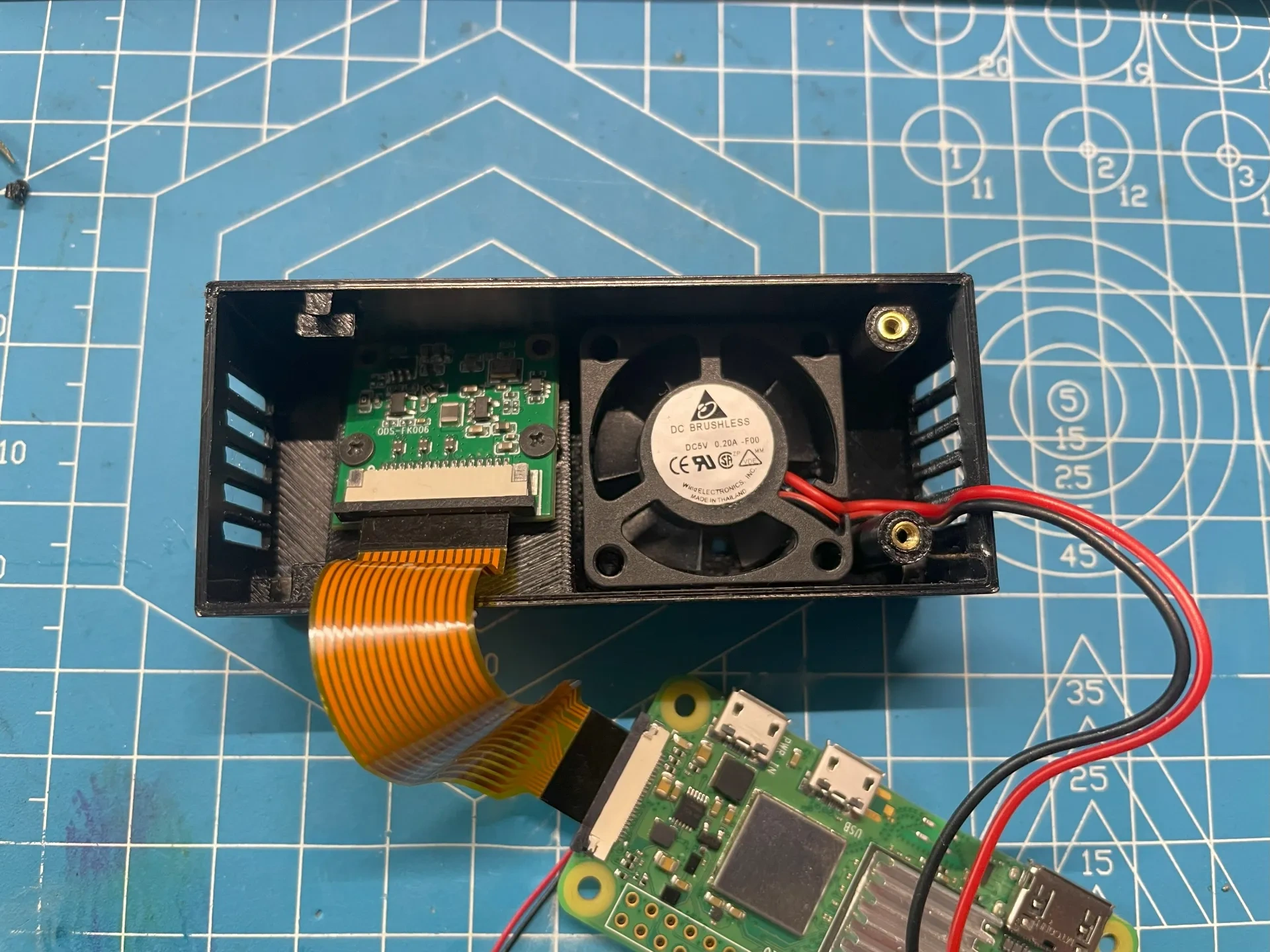
- 将制作好的TF卡查到树莓派上。
将树莓派装入外壳,从一侧滑入,这时候注意风扇电源线,不要卡在风扇中。
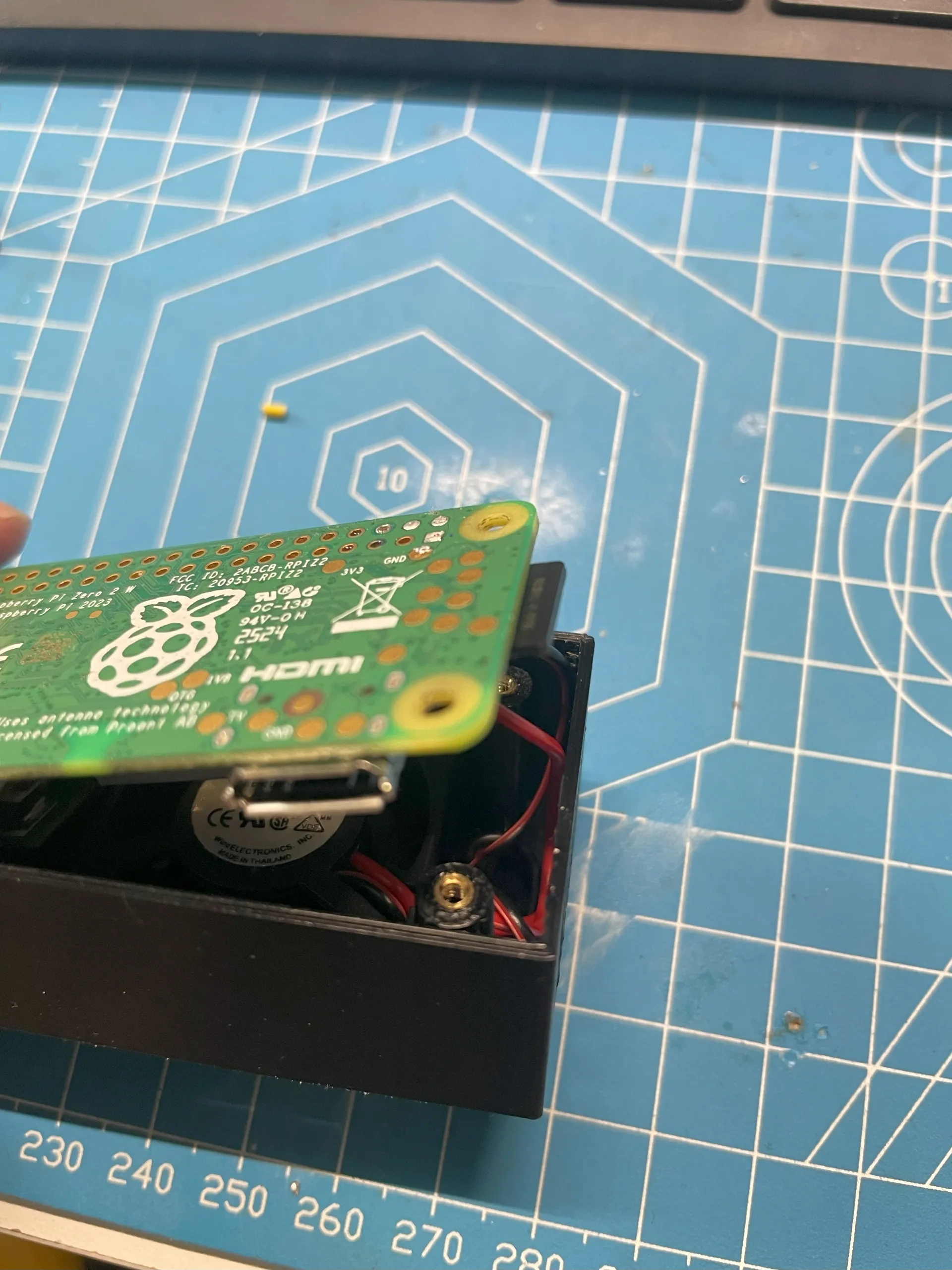
给树莓派拧上螺丝,完成!
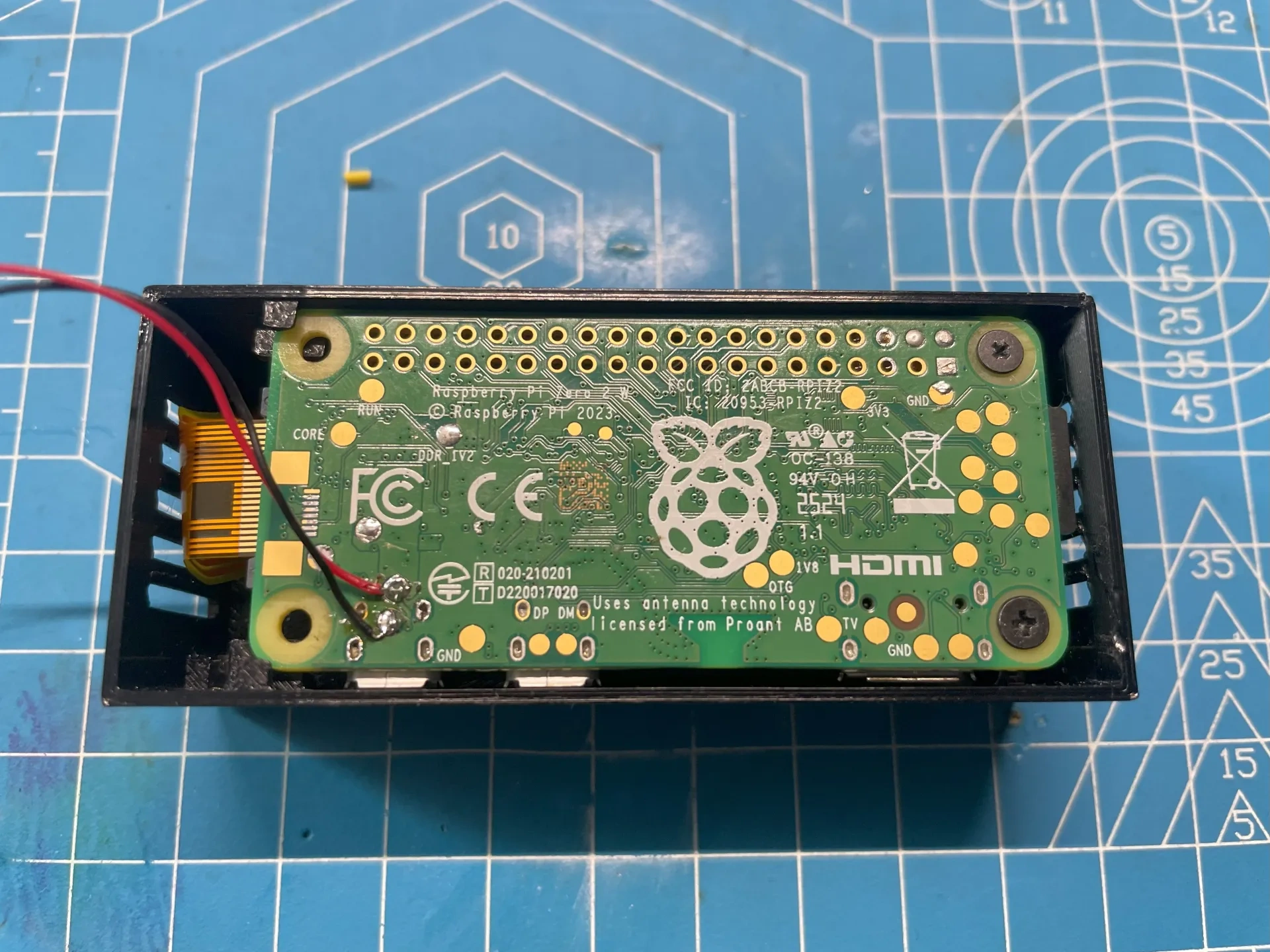
开始测试:
- 将做好的USB线插上充电头,观察杜邦线的颜色,和树莓派上的母杜邦线对接。(充电头尽量选择1.5A及以上的,否则可能会一直重启)等待10秒钟左右设备初始化完毕(时间取决于你的TF卡速度)。
- 登录你的路由器,查找树莓派设备IP地址,并将设备分配为静态IP,这样IP不会变动(无法提供教程,不同的路由器配置方式不同,请自行搜索教程)。
- 打开浏览器,输入网址:[http://设备ip:8889/cam。例如我的树莓派分配的ip是192.168.1.95,那么就是http://192.168.1.95:8889/cam](http://设备ip:8889/cam。例如我的树莓派分配的ip是192.168.1.95,那么就是http://192.168.1.95:8889/cam)
- 这时候没有问题的话应该可以看到画面了。
装机:
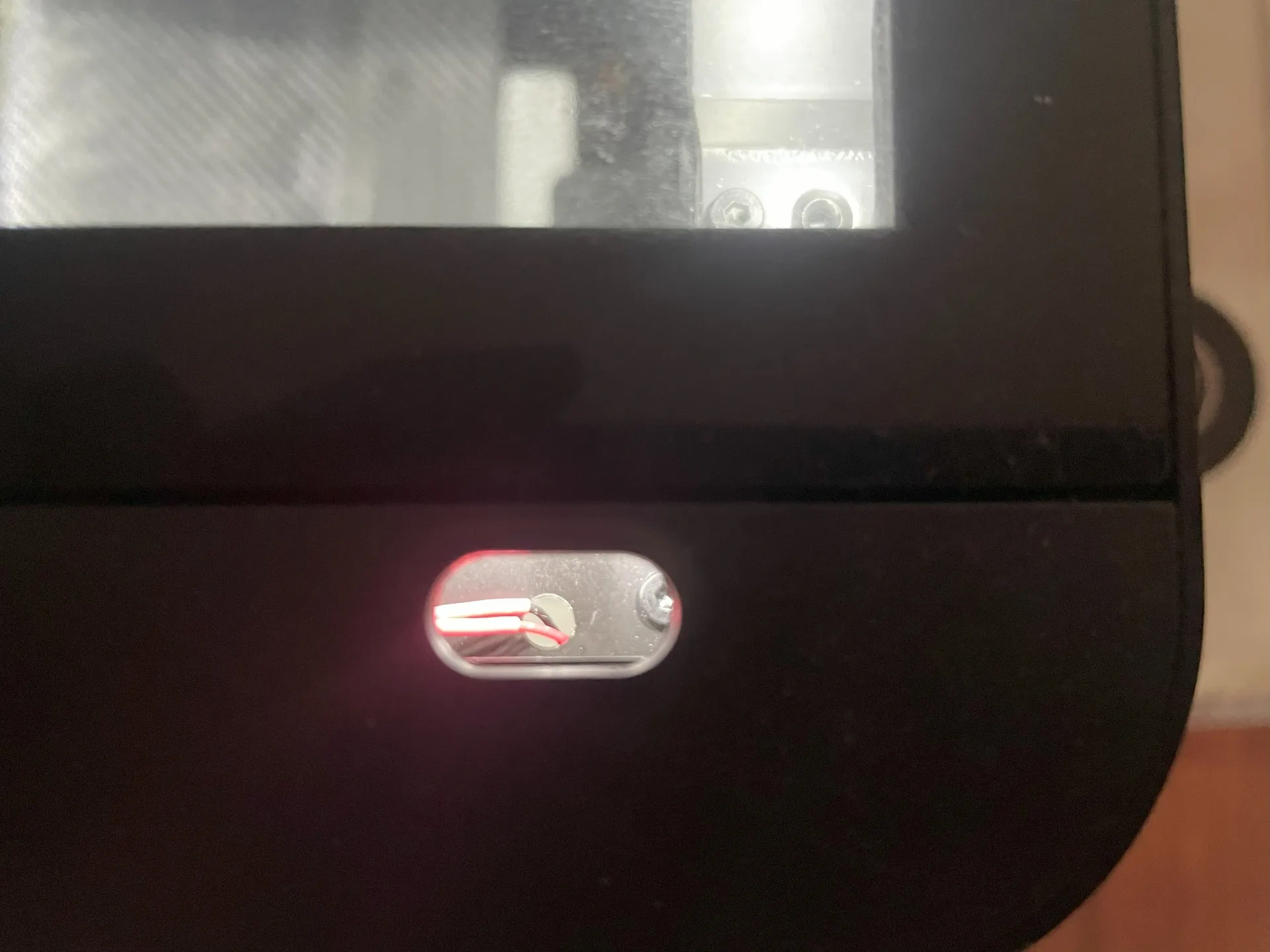
将USB插入拓竹打印机的USB口,另一边穿入这个孔,把杜邦线插上,整理好走线,将树莓派安装到打印机上。如果没有杜邦线,就不用从这个孔穿入。
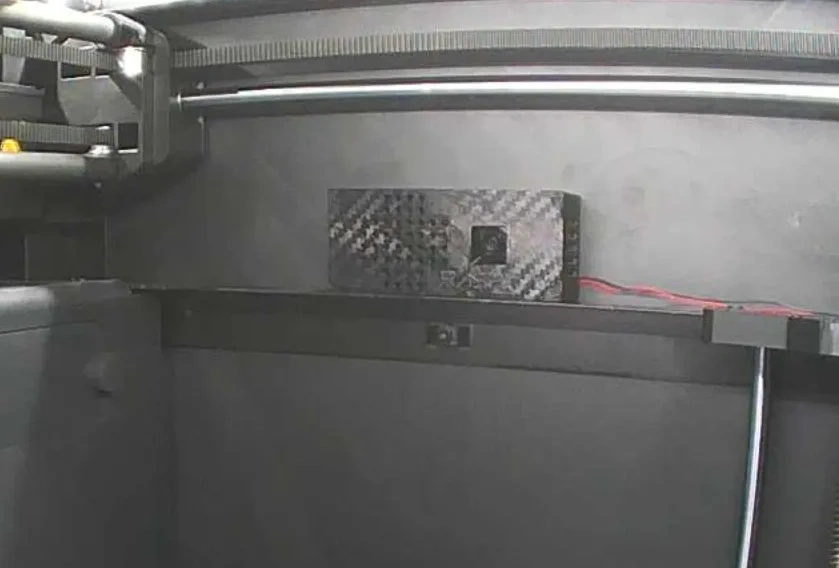
- 移动打印机的喷头到最右边,检查是否会刮蹭到摄像头,确保万无一失。
- 启动打印机,给摄像机通电。
- 在电脑上通过浏览器观察摆放位置,适当调整摄像头位置。
软件配置:
RTSP的地址为:IP:8554/cam
WebRTC的地址为:IP:8889/cam
固件: 链接:[https://pan.quark.cn/s/6fe37761149b](https://pan.quark.cn/s/6fe37761149b) 提取码:kCak

Gostou deste modelo? Crie uma conta grátis para salvar seus favoritos e voltar a eles depois.
Criar conta