Você está no 3DFinder
Buscamos em Thingiverse, MakerWorld e Printables ao mesmo tempo para te dar o melhor de cada uma.
Descrição
打印机就应该用来打照片!
生成高分辨率,色阶过渡平滑的3D打印负片(黑白only)[单色打印,无需ams]
-------------
非常重大更新,照片打印请移步↓
-------------
-------------
官方教程中使用的 lithophanemaker 生成分辨率太低,色阶过渡过于生硬
从hueforge得到灵感,用以取代 hueforge 的负片能力,并得到更佳的色彩过渡和分辨率并不是所有人都想要购买这个软件($18 ≈ ¥130)
为生成透光浮雕负片提供免费方案,为大家节约18美元
并没有实现hueforge的浮雕效果,如果你需要打印彩色浮雕,还是应该去hueforge
由于makerworld lab中的参数化生成不支持读取用户上传图片文件,所以以这种形式提供
配合测光片得到合适的厚度参数
最后更新时间:2025-05-03 02:00
在文档底部查阅更新说明
使用指北
- 需要安装软件
- openScad: 下载地址 [https://openscad.org/](https://openscad.org/)
- 使用下面提供的任意方式打开配置页面 如果某个地址访问错误,可以访问任意镜像站替代
- 国内小服务器 (可能提示不安全,继续访问就行,因为我没做ssl证书)
- 感谢: 由 @清扬 提供的镜像站部署 [https://makerworld.com.cn/zh/@user_2347760893](https://makerworld.com.cn/zh/@user_2347760893)
- 感谢: 由 @lucayunxiao 提供的澳大利亚镜像站部署 [https://makerworld.com.cn/zh/@lucayunxiao](https://makerworld.com.cn/zh/@lucayunxiao)
- GitHubPages
- 部署中…
- 如果有其他人愿意提供部署能力,可以联系我贴到这里
- 根据网页提示,选择图片,调整参数
- 点击生成按钮
- 可以通过测光片项目,获得合适的厚度参数: [https://makerworld.com.cn/zh/models/269104#profileId-206513](https://makerworld.com.cn/zh/models/269104#profileId-206513)
- 依次下载dat文件和scad文件
- 记得删掉旧文件,否则文件名后会出现(1)这样的东西导致读取旧文件
- 保证dat文件和scad文件在同级目录中
全程本地计算,全程本地生成,不上传任何数据,不请求任何接口,执行速度与电脑配置有关
PS:请使用Chrome等现代浏览器,不处理浏览器兼容性问题
- 在OpenSCAD中,ctrl+O 打开photo2stl.scad (刚刚下载的)
- 按键 F5 进行预览(这一步可以完全跳过)
- 按键 F6 生成模型
- 等待控制台出现 Rendering finished. 提示 (可能比较慢,中途可能出现软件未响应,请耐心等待)
- 按键 F7 导出STL文件,并选择目录保存
- 等待控制台出现 STL export finished. 提示 (可能比较慢,中途可能出现软件未响应,请耐心等待)
- 过大的照片像素尺寸会导致生成十分缓慢
- 在bambu studio中导入stl
- 【使用预设时】下载页面中的3fm文件(会进行更多参数的微调 ),使用文件中的打印配置
- 标准配置 使用0.4mm喷头时推荐 【2.6H-示例图片】
- 细腻配置 使用0.2mm喷头时推荐 【6.9H-示例图片】
- 快速配置 0.4mm喷头 喷射模式 【48Min-示例图片】(显著提高速度,精细度和过渡效果略有下降)
- 【不使用预设时】手动调整 层高为页面中你手动修改的配置
- 修改对应打印工艺(之后我调整一下项目顺序让他和竹子一致)
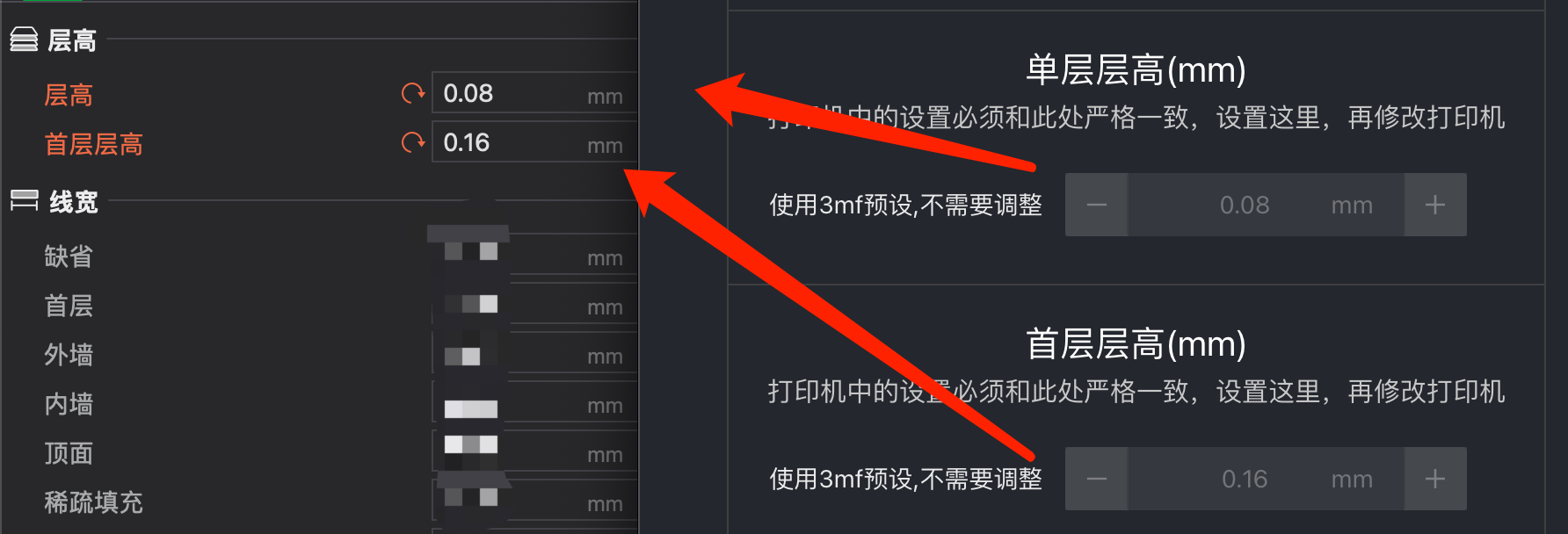
- 使用白色或其他高透明耗材
- 自定义配置时需要注意:
- 层高参数和生成时严格对应
- 必须使用100%充填
- 无需支撑
- 删除3mf文件中的示例照片,导入你自己生成的stl文件,居中放置,或自行手动配置
- bambu studio 可能会提示三角形面片数过多,忽略这个提示,简化模型可能导致生成的照片模糊
- 导入stl无需再手动调整尺寸
- 如果进行了缩放会导致层高不准确
- 如果有需要,可以记下z轴高度,修改尺寸缩放后,取消等比例缩放,然后将z轴设置恢复
- 尽量直接在生成时设置好尺寸
- 【使用预设时】下载页面中的3fm文件(会进行更多参数的微调 ),使用文件中的打印配置
- 打印,等待成品
doker部署
- 感谢 [https://makerworld.com.cn/zh/@huge_d](https://makerworld.com.cn/zh/@huge_d) 提供的docker部署:
- 部署启动命令:docker run -d --name photo2reliefnegative-film -p 80:3000 --restart always dd5407/photo2reliefnegative-film:latest 访问地址:ip或域名(http、80端口)
离线方案
- 离线包
- 你可以通过github获取离线包的方案和代码
- 目录位于根目录下的 nodeServer文件夹内
- 有好心的用户制作了离线包的使用说明
- github项目地址:
[https://github.com/Vivapercuore/photo2reliefNegative-film/blob/main/README.md](https://github.com/Vivapercuore/photo2reliefNegative-film/blob/main/README.md)
- 另一个非常简单的脱机方案
- 在网页上直接Ctrl+S 保存整个网页到本地
- 双击打开随时都能用,完全可以不联网
- 但是不会更新到新的版本,无法使用更新的能力
PS:
- 精细度设置过高或尺寸设置过大时导出stl和切片也可能非常缓慢
- 推荐单次只打印一张照片
- PETG比PLA要慢12-15%
你可以添加其他相框或者背光灯板等其他配件来使用
希望对你有用&希望你能喜欢
示例照片是我的猫,他叫寿司,他非常可爱!请大家夸夸他!
更新日志
在线包方案-不需要任何命令行操作,全程可视化点点点
- V2.4 2024-07-07 15:00
- 支持点击图片尺寸参考来直接设置长边尺寸了
- 优化算法
- V2.3 2024-06-29 17:55
- 修复了一个因为边框值为小数引起的精度问题导致生成错误
- V2.2 2024-06-28 00:43
- 修复了一个因为openScad这个软件精度导致的高度不准确问题
- 增加了一个显著提高打印速度的快速模式配置和对应3mf文件
- 优化了深度图算法,使其更加精确
- V2.1 2024-06-27 18:00
- 更新交互,要求先选择图片,因为部分数据的计算依赖图片尺寸
- 更新参数,现在边框高度(厚度)是一个绝对值了
- 增加成品尺寸的显示 & 常用照片尺寸参考
- 交互首层层高和单层层高的位置,让他和切片软件内的顺序位置一致
- 描述和提示文案更新&图片显示时不会再比屏幕大了
- V2.0 2024-06-26 21:30
- 可交互页面,本地生成数据和文件
- 不进行任何云计算,离开既销毁
离线包方案-不再更新,但保留
- V1.4 2025-05-03 02:00
- 增加预览功能
- V1.3 2024-06-26 02:00
- 增加精细度参数,以控制文件体积
- V1.2 2024-06-25 22:00
- 修复边框设置可能带来的错误
- V1.1 2024-06-24 16:00
- 支持了jpg格式,不再需要将jpg转换为png
对一系列图片预处理流程进行了自动化和内置 - 用户设置参数调整
- 支持自动尺寸调整,需要用户手动设置长边
- 自动压缩图片像素尺寸
- 设置尺寸后,不再需要再bambu studio中手动修改尺寸
- 调整参数设置以支持更多尺寸的喷嘴
- 更多的命令行状态输出
- 更新说明文档
- 支持了jpg格式,不再需要将jpg转换为png
MakerWorld
打印机就该用来打照片! --- 从照片转换为透光浮雕照片-流程和工程代码,非直接打印的模型

Publicado em 22 de jun de 2024
9
Curtidas
25
Downloads
27
Coleções
Categoria
Hueforge & Lithophane
Tags
照片
photo
浮雕
生成器
code
代码
Licença
BY-NC-SA