Você está no 3DFinder
Buscamos em Thingiverse, MakerWorld e Printables ao mesmo tempo para te dar o melhor de cada uma.
Descrição
2025年5月3日更新:重新设计了卡扣和合页,解决安装公差问题。
看到评论区有人说孔大有人说孔小,所以做了一个更新,将曲别针改成了m1*8的螺丝。
如果你仍然需要旧版卡扣合页,可以在右侧打印配置文件里找到,安装教程在正文最下方下载PDF版安装指南。
一些思路(不想看的可以跳过):
关于孔:对于1mm这种级别的孔,在打印时是一定会收缩的,所以我在建模的时候把孔建成了1.5mm的,这样收缩之后就正好是1mm,但是不同的机器和耗材情况不同,虽然最近切片软件更新了“自动圆形轴孔补偿”这个功能,但是想要把1mm的控制到刚好紧配仍然很难,所以索性还是用螺丝吧。
关于两段式合页:这个合页的设计初衷是让合页尽量不突出太多,如下图,合页的轴放在A点是肯定会造成干涉的,所以只能放在B点,这样这个轴肯定会向外突出,实际上考虑到安装的问题一般还会设计的更突出,绝大多数工具箱,只要是合页里有轴的,屁股后面都会有这个凸起。
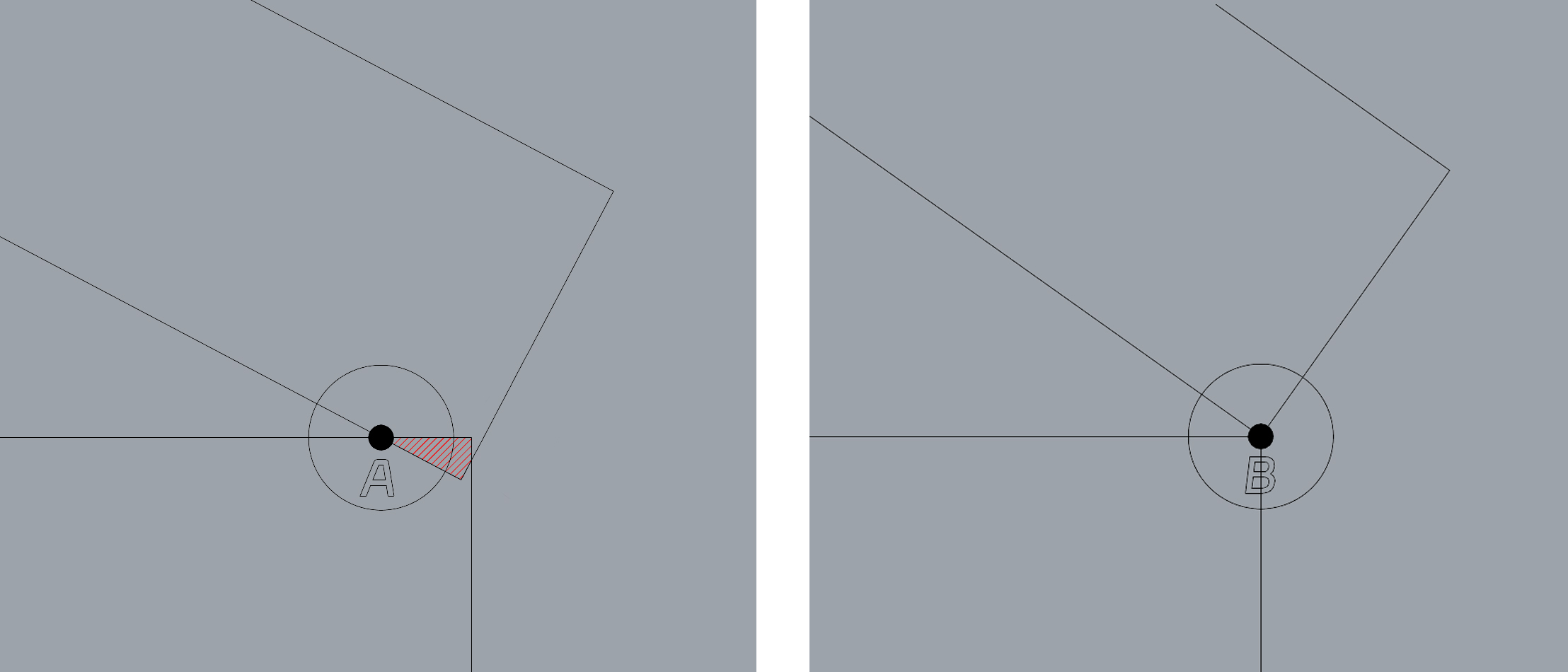
所以我设计了这个两段式的合页,目的就是为了减小这个突出,另外这合页还有另一个好处,就是当上盖180度打开时,可以平放在地面上,不会悬空,这样合页就不用承担上盖的重量(如图)。
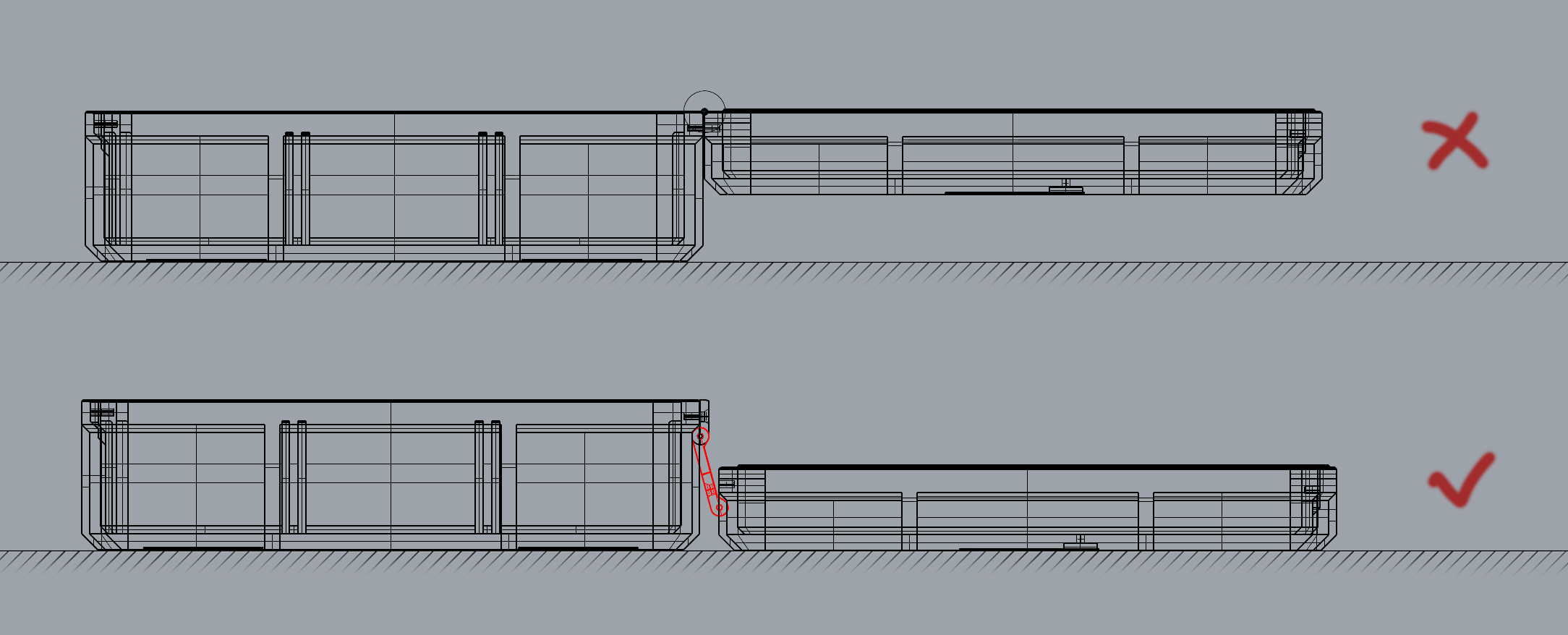
关于机械强度:打印配置里卡扣和合页都是立起来打印的,这样虽然多了很多支撑,但是对机械强度的提升是巨大的,这也是我没有把卡扣合页和盒子做成一体的原因,另外这个两段式合页虽然用起来感觉有点松垮,但强度也是够的,我的孩子作为一个破坏力惊人的小学生,我给他打印的文具盒至今都没有用坏。
以下是正文:
最近在学习openSCAD建模,于是作为练习做了这么一个盒子,这个盒子的尺寸、盒盖上的图标、文字以及可更换的标牌都是可以自定义的。
前段时间makerworld网站举办了openSCAD大师挑战赛,其中有很多优秀的作品,这也是我开始学习openSCAD的原因,事实上我做的这个盒子也可以说是竞赛里很多作品的思路的整合版,另外那个色卡盒子的内部结构来自于这个模型,非常感谢这些作者的开源和分享。
制作步骤:
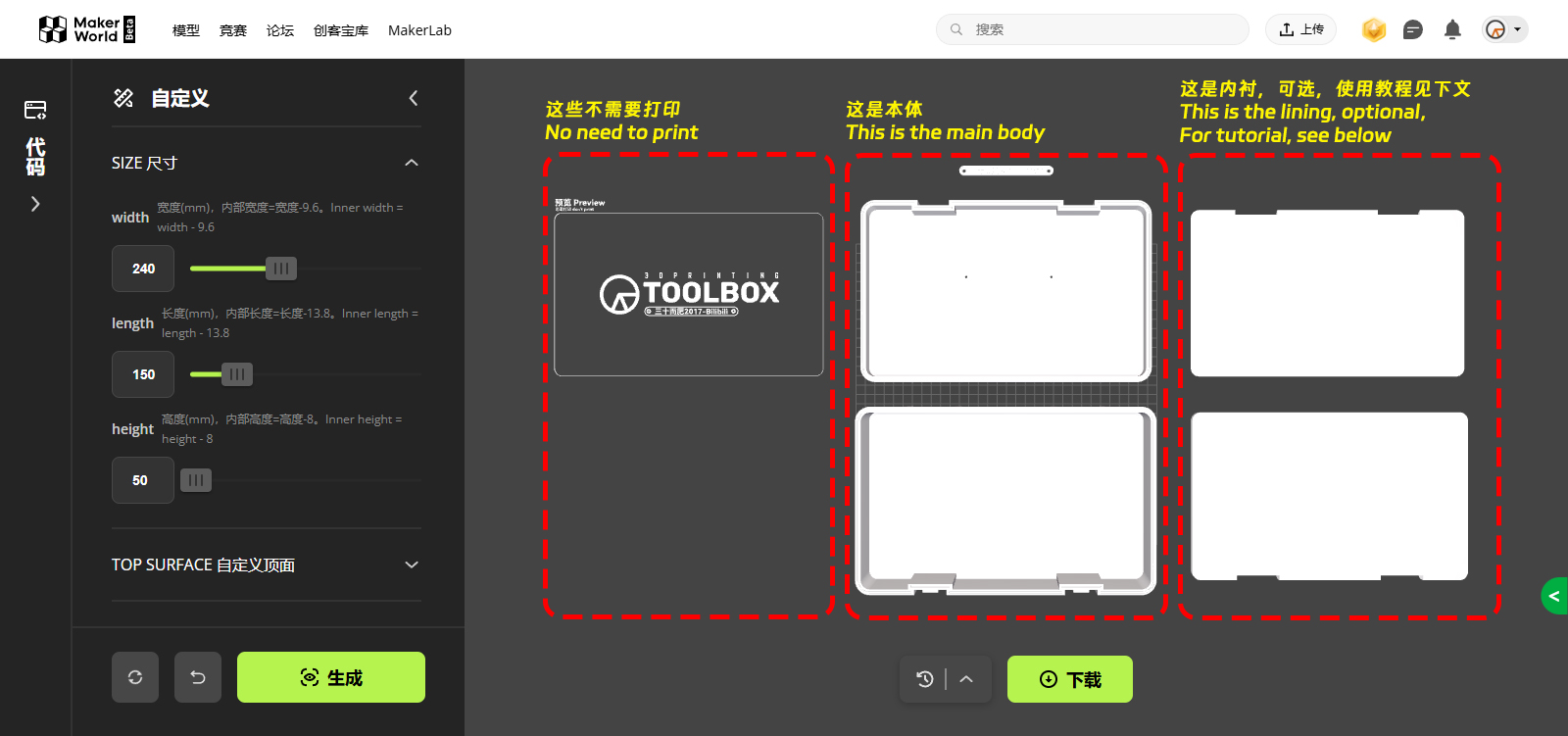
首先要点击这个页面上的“定制”按钮,然后根据你的需求进行修改,这个过程非常简单,不需要管代码,所有可自定义的参数都被做成了滑块或者输入框之类的东西,并且我也做了详细的注释,基本上一看就懂。修改完成后点击“生成”,然后点击“下载”,就能得到盒子本体的stl(或3MF)文件了(见下图),然后把这个文件导入切片软件,对着它点右键,选择“拆分”——“拆分到对象”,就可以把它拆开,然后删除不需要打印的部分。
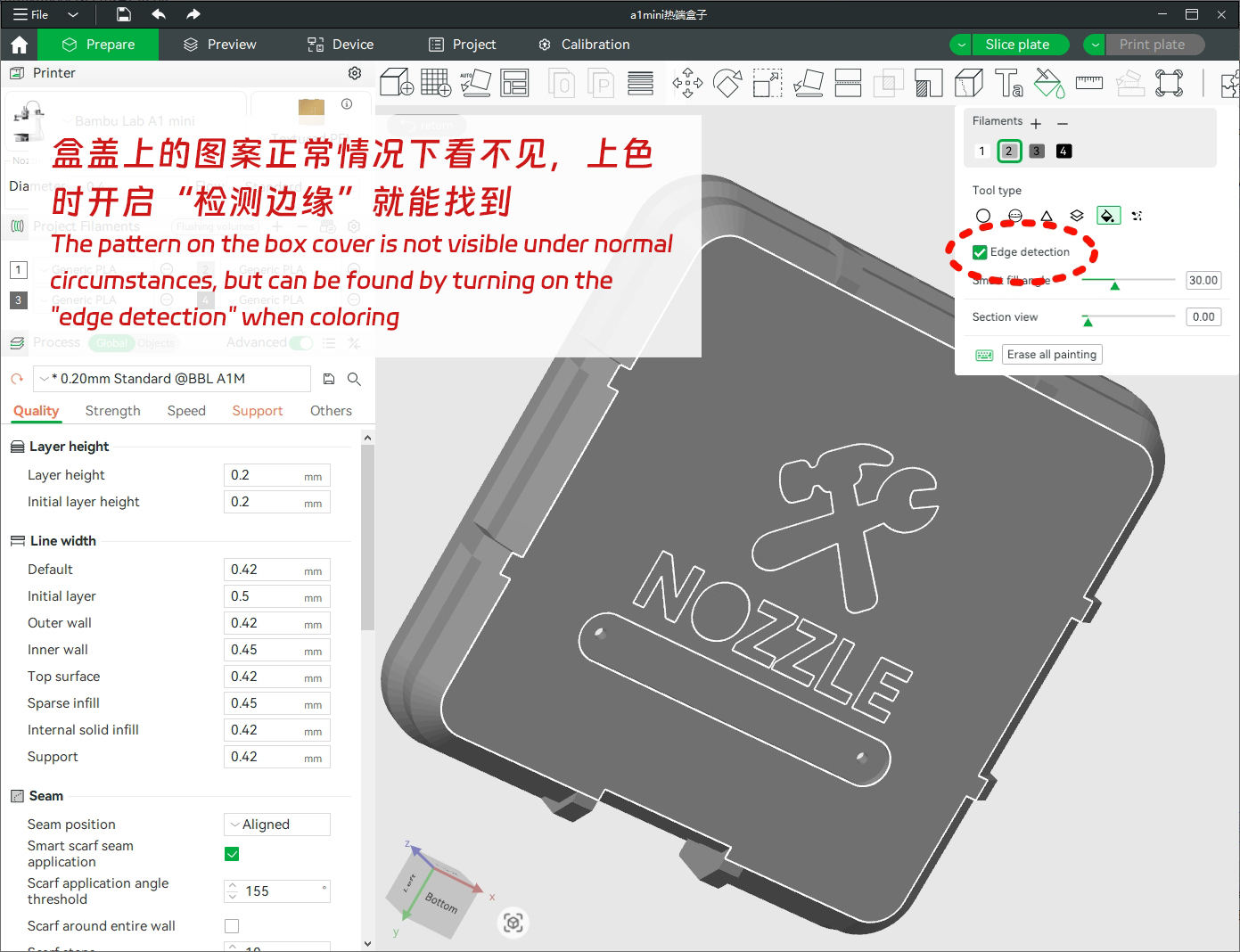
然后给盒盖进行上色,正常情况下盒盖上的图案看不见,上色时开启“检测边缘”就能找到盒盖顶面的图案了,然后给盒盖上铭牌部分添加支撑,就可以开始打印了。
打印完本体之后还需要打印盒子的卡扣和合页,卡扣和合页不需要自定义,任何尺寸的盒子都用同样的卡扣和合页,大盒子需要打印两套,小盒子只需要一套,你可以在这个页面上我上传的打印配置文件里找到它,另外如果你确实需要自定义的话源文件里还有stp格式的文件。
打印完成就可以开始组装了,你需一些m1*8的自攻丝(圆头沉头均可),一些m2*6的沉头螺丝,另外如果你在自定义盒子时,标牌的安装方式选择的是螺丝而不是胶水,那就需要再准备两个m2*4的沉头螺丝。
下面就是安装过程:
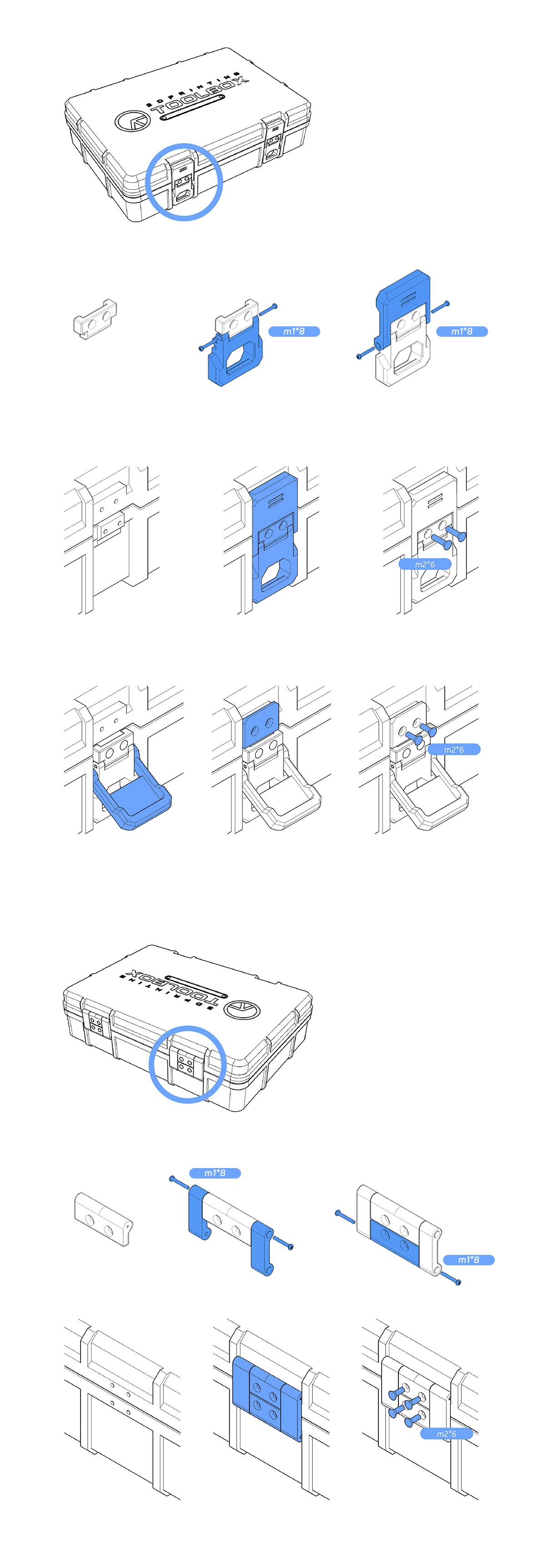
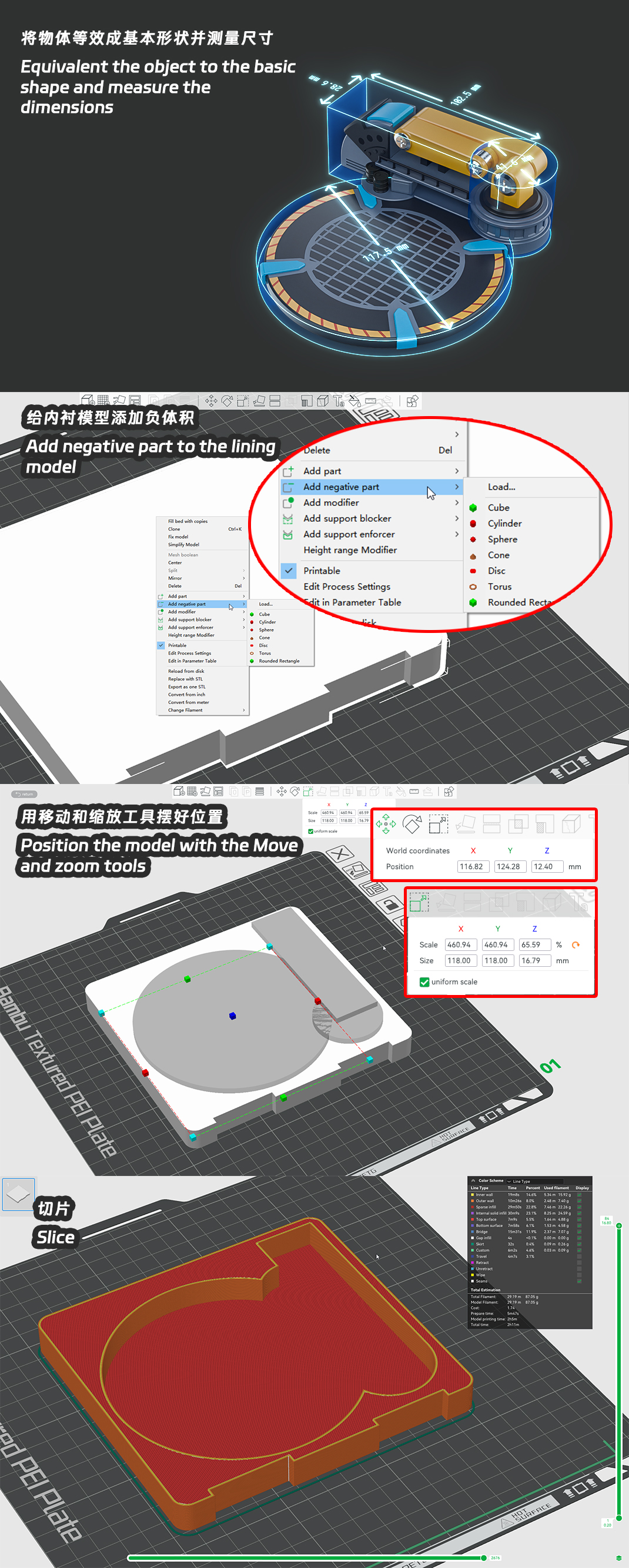
除了盒子本体,你还会得到上下两个内衬模型,但是需要给他们掏洞来适配你的物品,制作方法见下图。
(2025.05.03:最近bambu studio更新后支持导入svg了,你可以先用画图工具(比如CAD,Illustrator)画好图形,导出svg,然后在bambu studio中将svg作为负体积导入。)
Customizable Box 可自定义盒子

Publicado em 9 de jul de 2024