Você está no 3DFinder
Buscamos em Thingiverse, MakerWorld e Printables ao mesmo tempo para te dar o melhor de cada uma.
Descrição
你是否有过把自己喜欢的图片添加到模型上的想法却又无从下手?
这个教程通过简单几步即可把任意图片作为贴图添加到现有模型上从而创造你的个性化打印件!
1.将图片从位图转为矢量图以导入切片软件
- 常见的图片格式(jpg/png/bmp)等通常为位图,无法直接导入Bambu Studio之类的切片软件,所以我们需要先将其转换为矢量图(svg)
这里我推荐使用免费且开源的InkScape(支持中文,下载链接:[https://inkscape.org/release/inkscape-1.4.2/windows/64-bit/msi/dl/](https://inkscape.org/release/inkscape-1.4.2/windows/64-bit/msi/dl/))
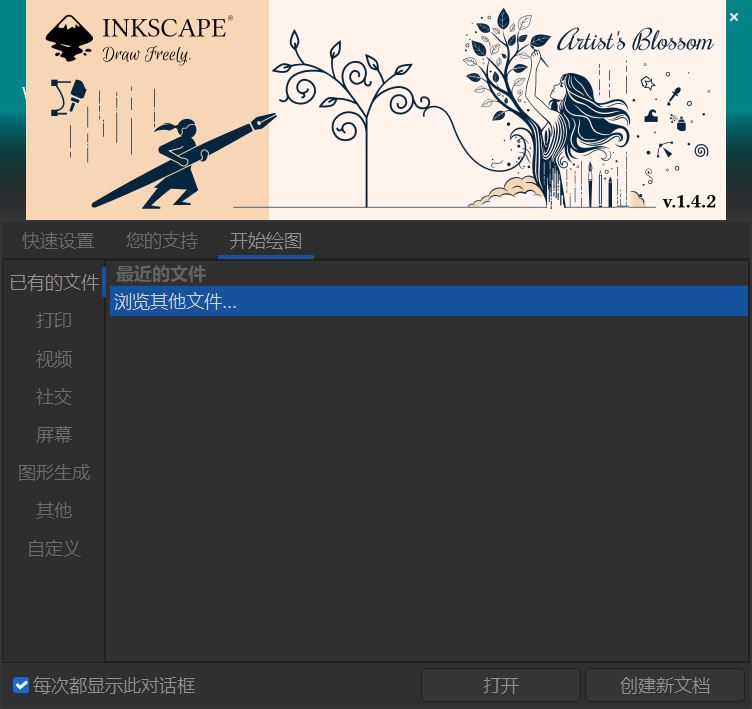
安装后打开的界面是这样的,我们在这里打开你想要使用的图片
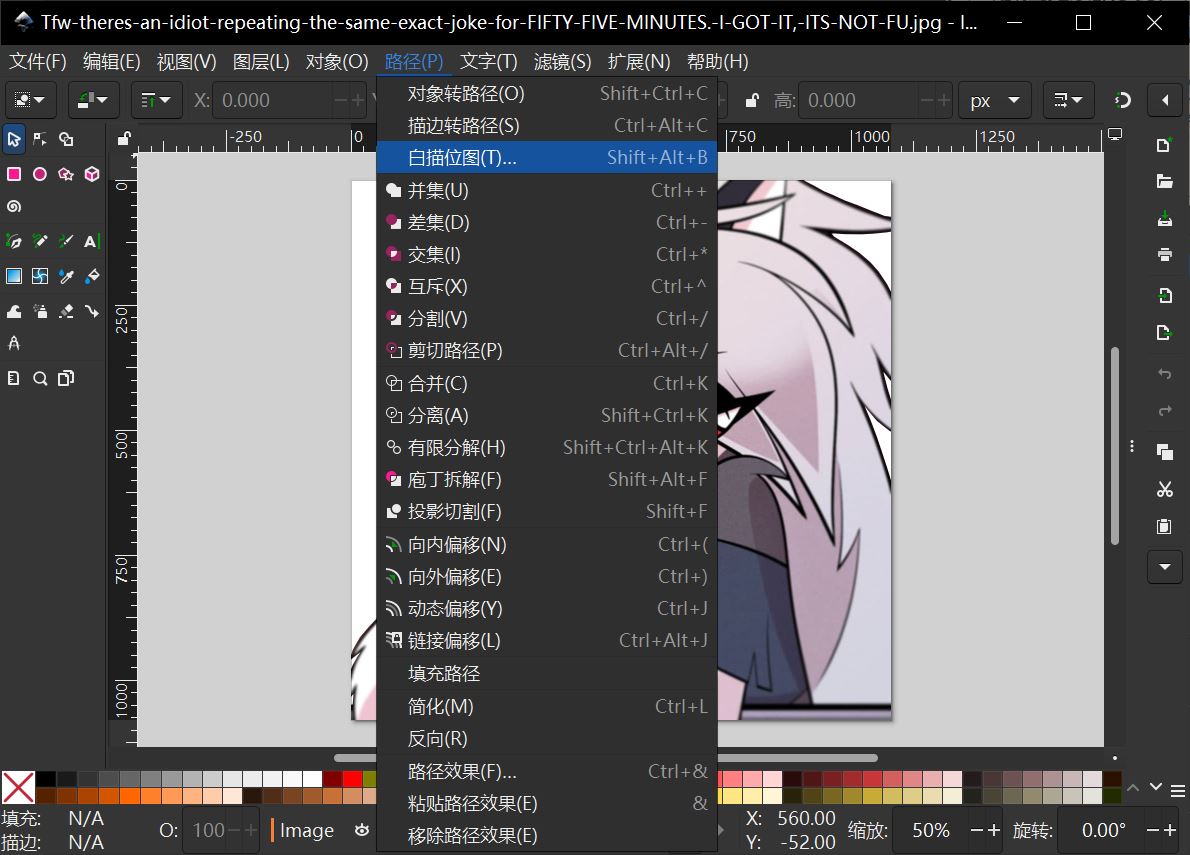
打开后选择"路径-白描位图"(这里使用了一张颜色相对简单的图片)
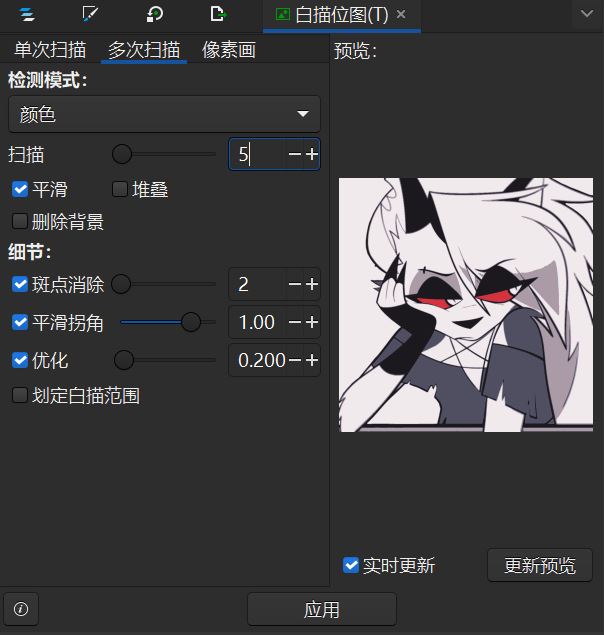
在右侧窗口切换到"多次扫描",检测模式选"颜色"
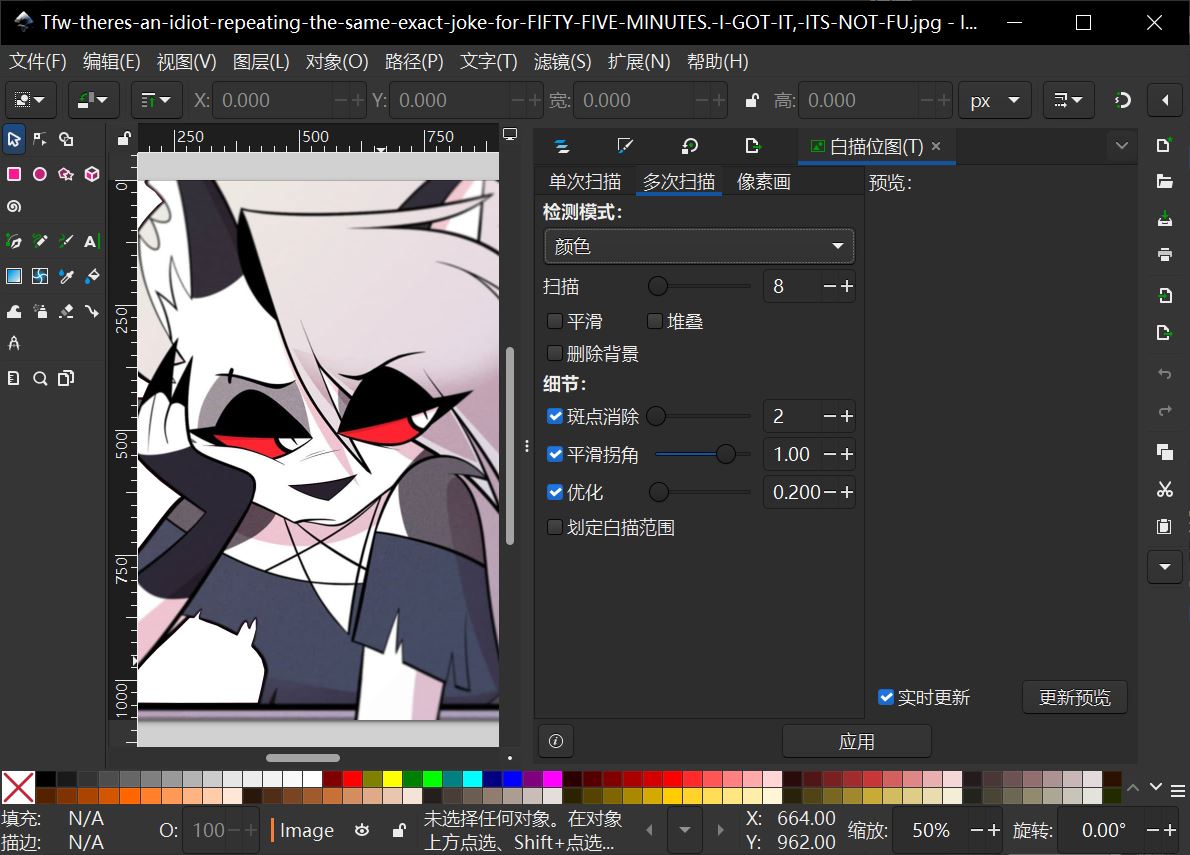
此时用Ctrl+A快捷键选中整幅图片,我们就能在右侧的预览界面看到输出的效果
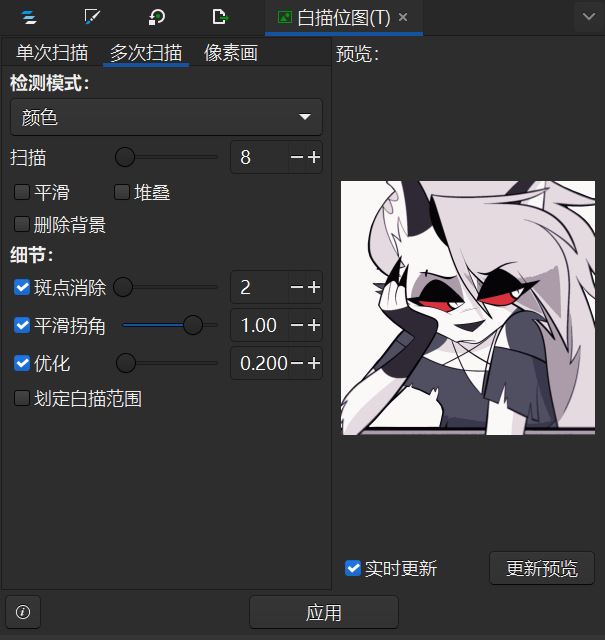
默认的颜色是8色,我们可以根据需要调整颜色数,通常单AMS的打印机只有4色,H2C可以达到7色,但是通过切软件的混色功能我们可以创造新的颜色,混色的具体用法会在下一个教程中详细讲解
在这个示例里我们选择5种颜色,并且勾上"平滑"点击应用
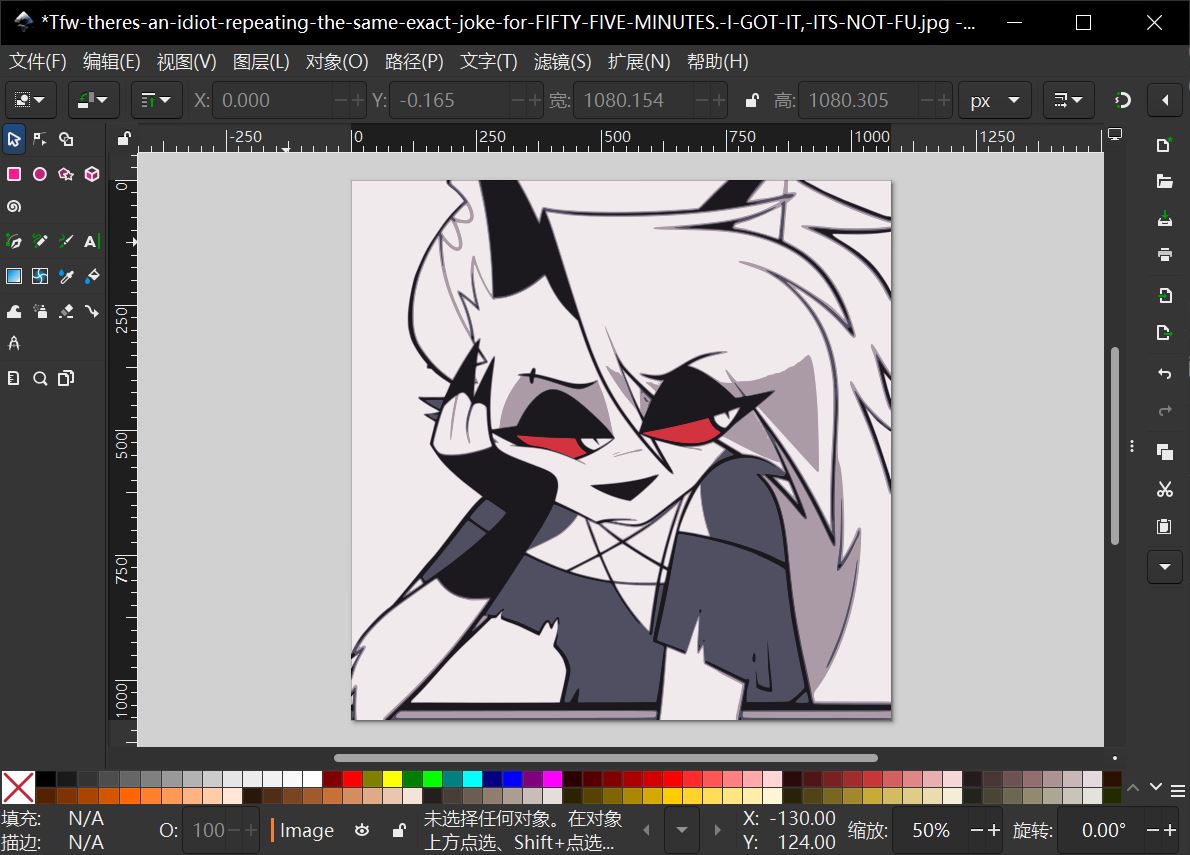
可以看到主界面的图片已经变成了5色的效果,如果不满意,可以Ctrl+Z撤销,调整参数后重新生成
一旦你调整完毕,我们可以选择"文件-导出"将结果导出为svg矢量图
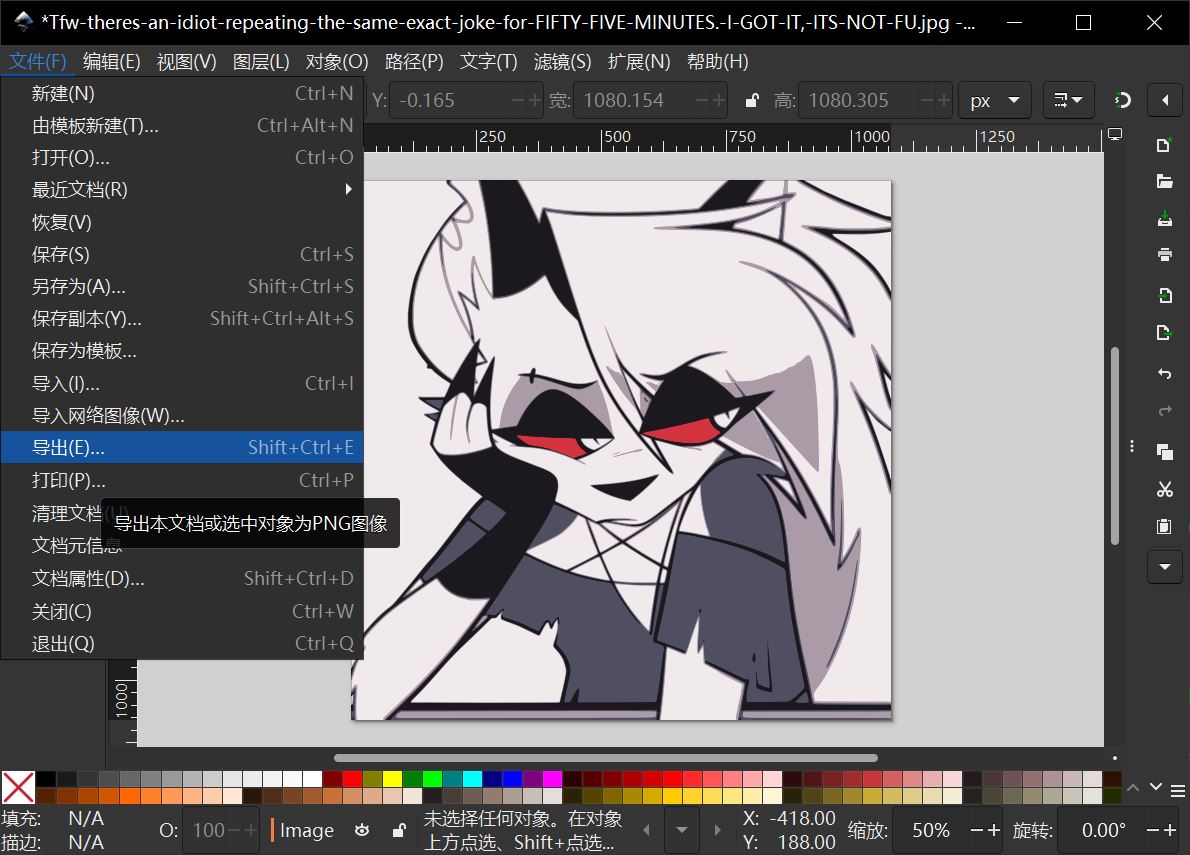
(注意在右下角选择svg格式)
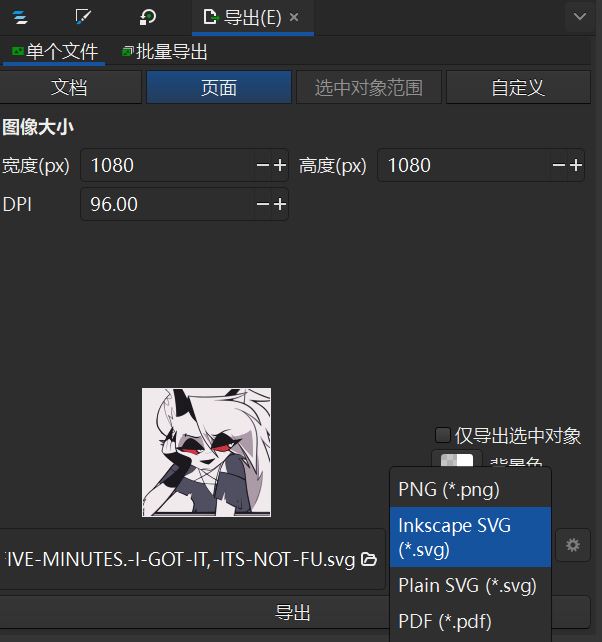
- 点击导出,我们就得到了生成完毕的矢量图(默认保存在原图同目录下)
2.在切片软件中导入生成的矢量图
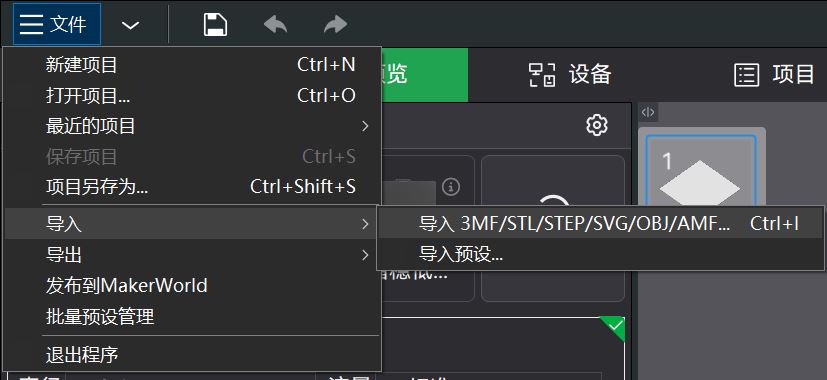
现在我们可以将图片导入Bambu Studio等切片软件了,首先打开你想贴图的模型,再从左上角点击"文件-导入"
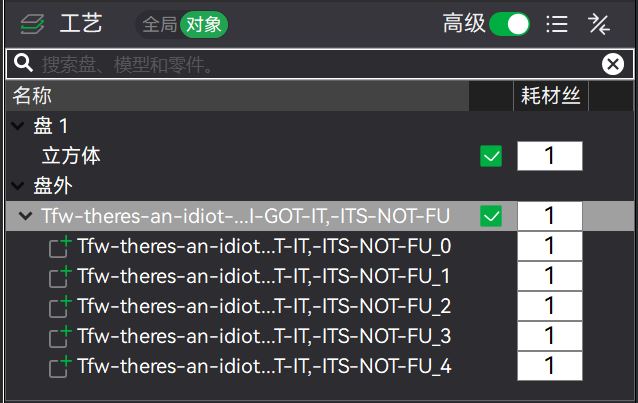
在左侧的对象列表中我们可以看到导入的矢量图,刚才我们把图片分成了5种颜色,这里我们就得到了一个带有5个部件的零件组
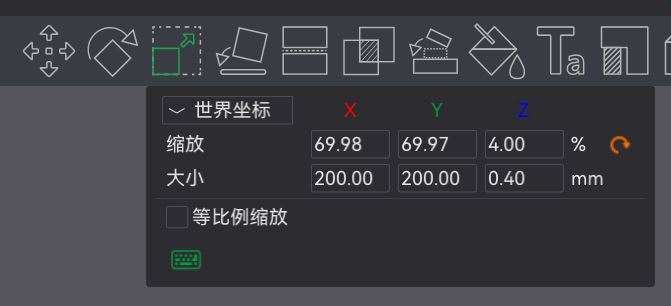
根据图片的不同,导入的图片尺寸可能有大有小,我们需要根据自己的需求调整尺寸
Z轴的大小通常为层高的倍数,默认0.2mm的层高我们缩放为0.4mm就是把图案打印两层
如果你的耗材透明度较高我建议你把这里调得厚一点不然打印后有可能把背景色露出来
我的原模型是一个210*210*3mm的白板,于是我们得到了这样一个结果
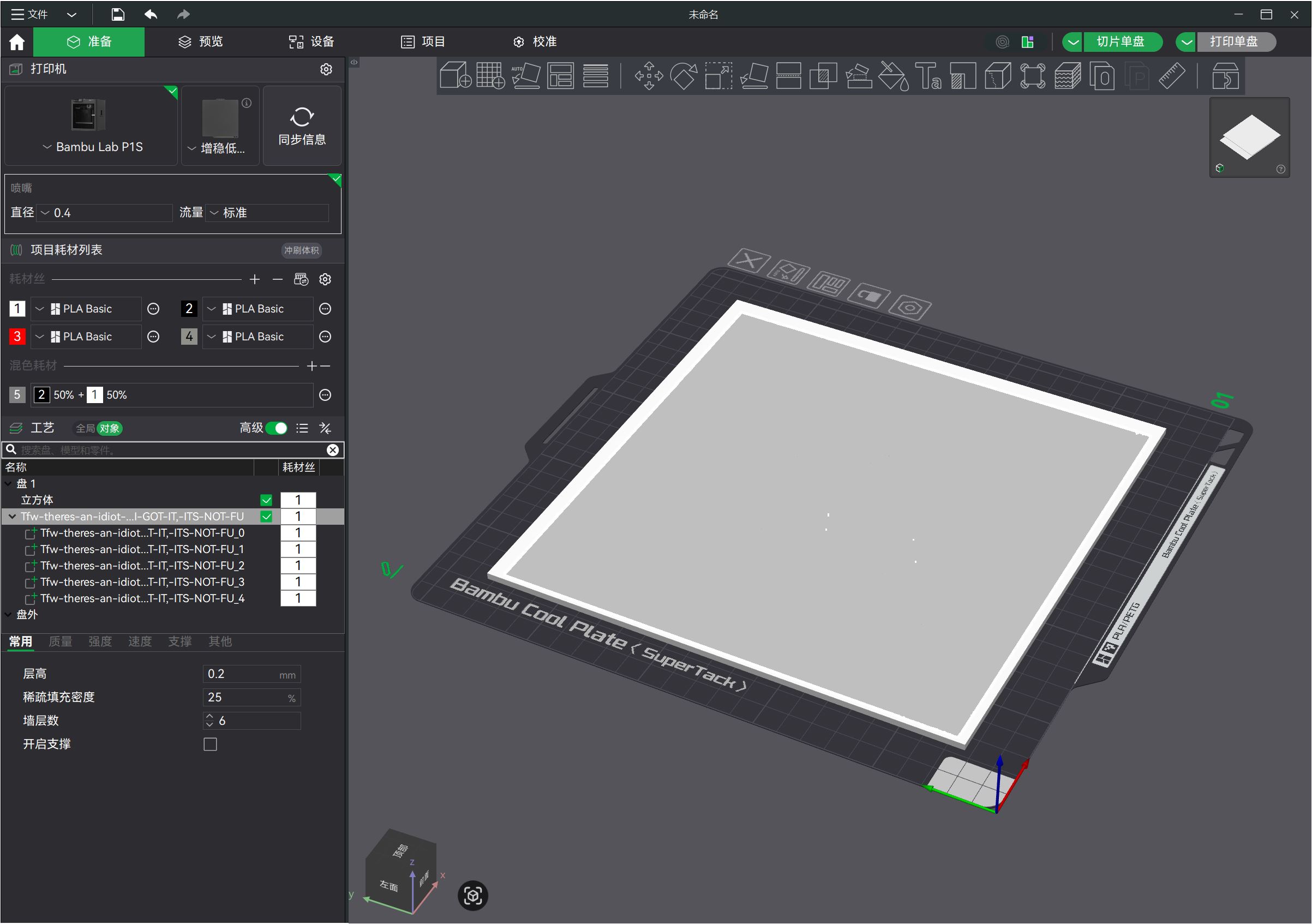
3.调整图片的位置
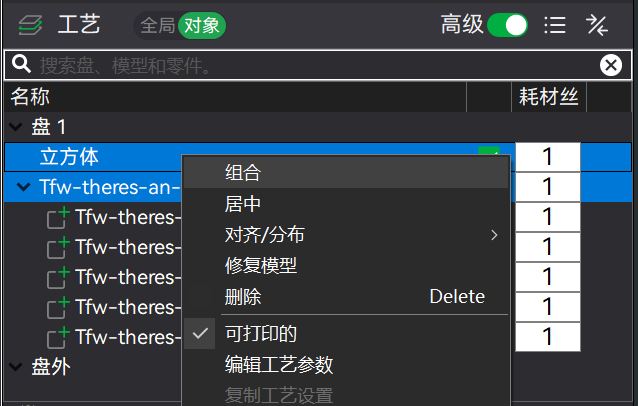
按Ctrl同时选中原模型与导入的图片,在右键菜单中把原模型与导入的图片组合(不然无法调整图片的高度,拉起来一松手就会掉回打印板上)
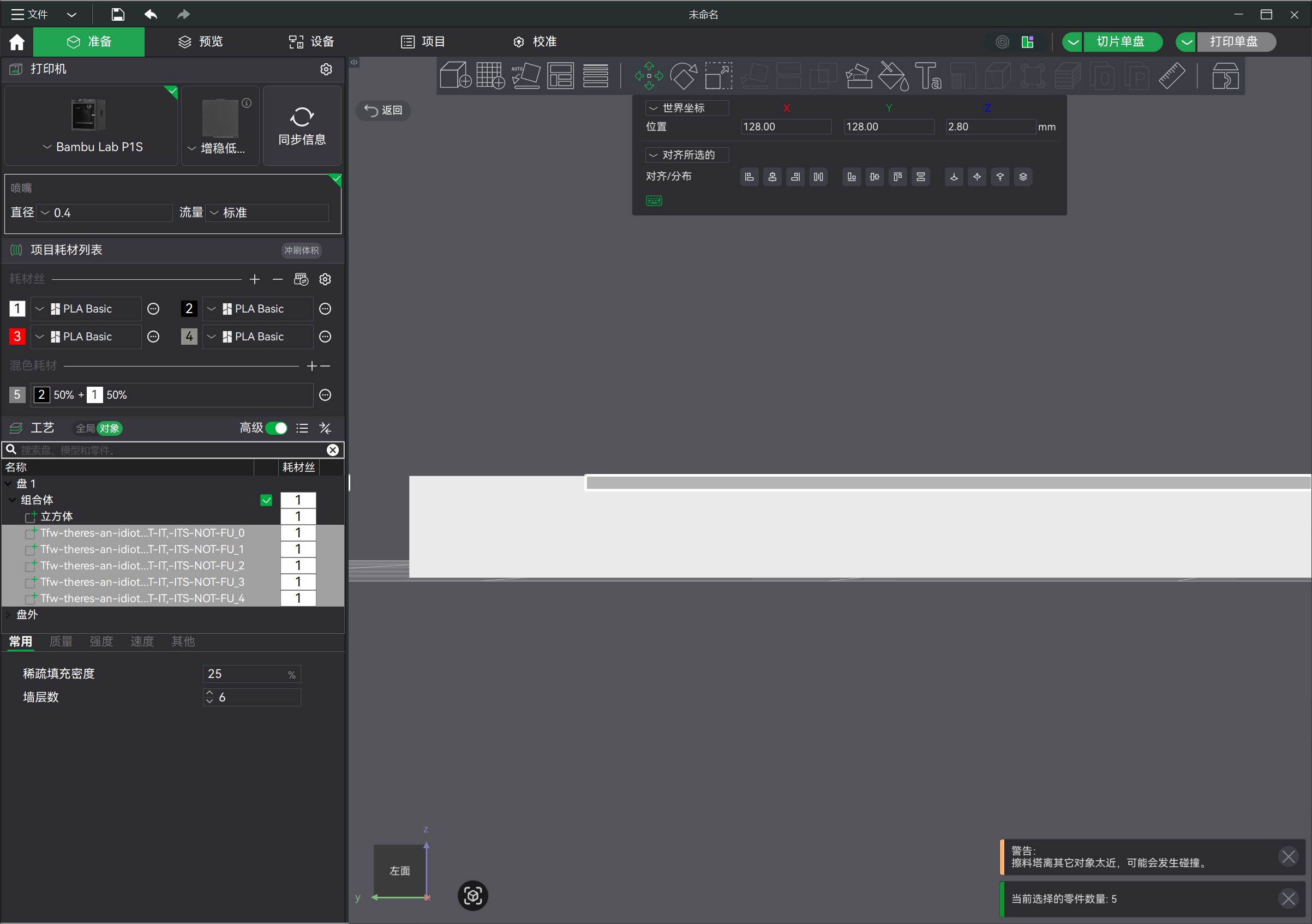
同时选中图片的5个子零件,移动到模型的表面(如果你希望图片面朝打印板的话可以跳过这一步,但记得把图片沿Y轴旋转180度不然打印完是左右颠倒的)
4.上色
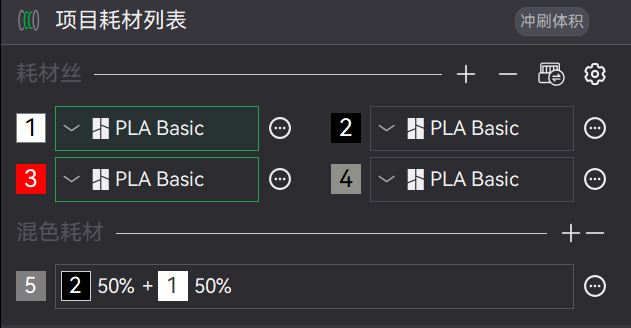
重头戏来了,现在我们在左侧的零件列表中将图片的5个部分更换为不同颜色的耗材丝,对应刚才图片的5种颜色,在这个示例中第5种灰色是由黑白混合成的
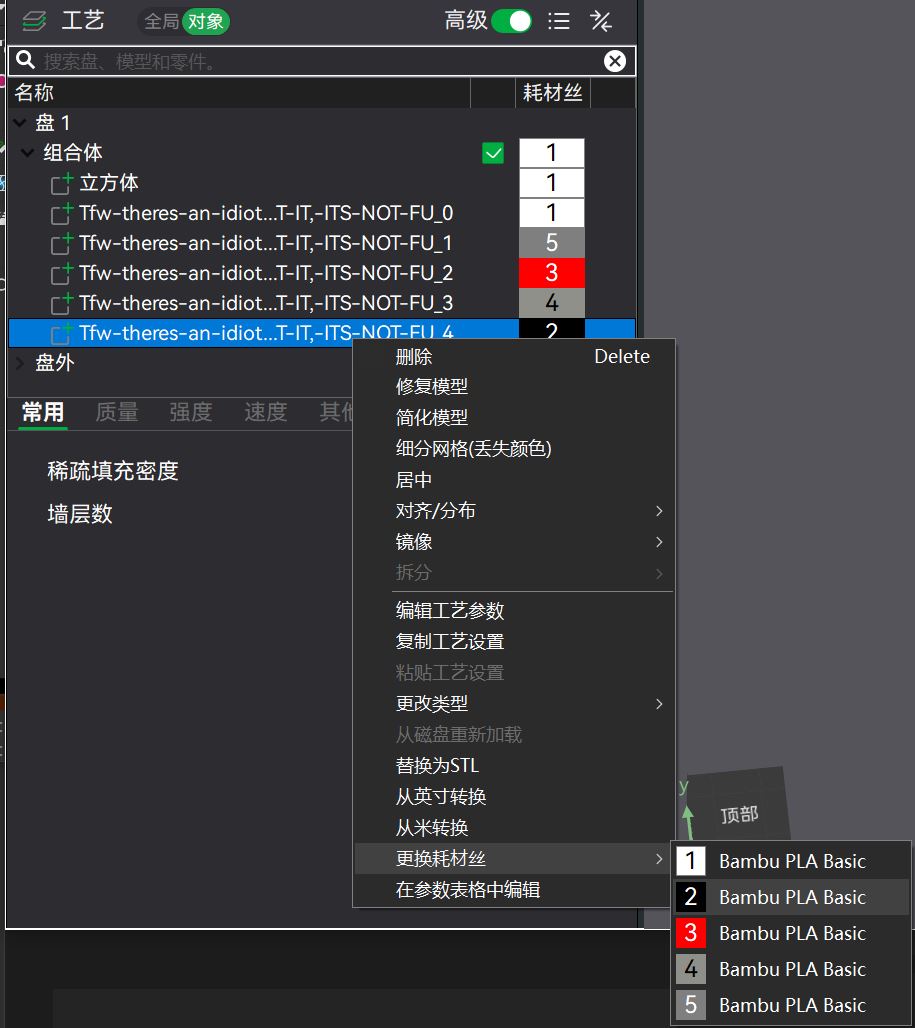
因为图片与模型的表面是重叠的,所以看起来可能会是这样,你也可以把图片稍微移出模型一点,调整完颜色之后再移回去
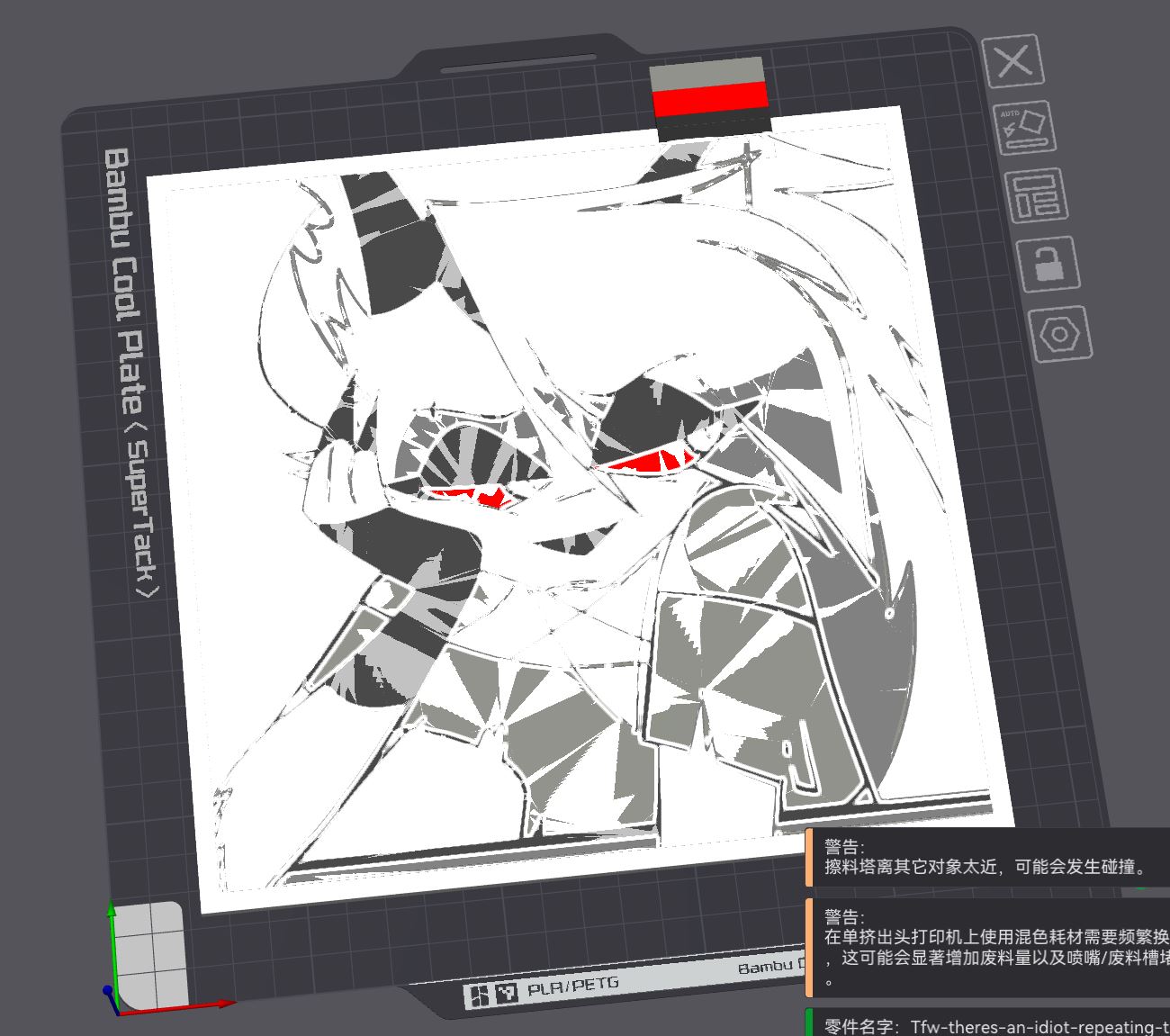
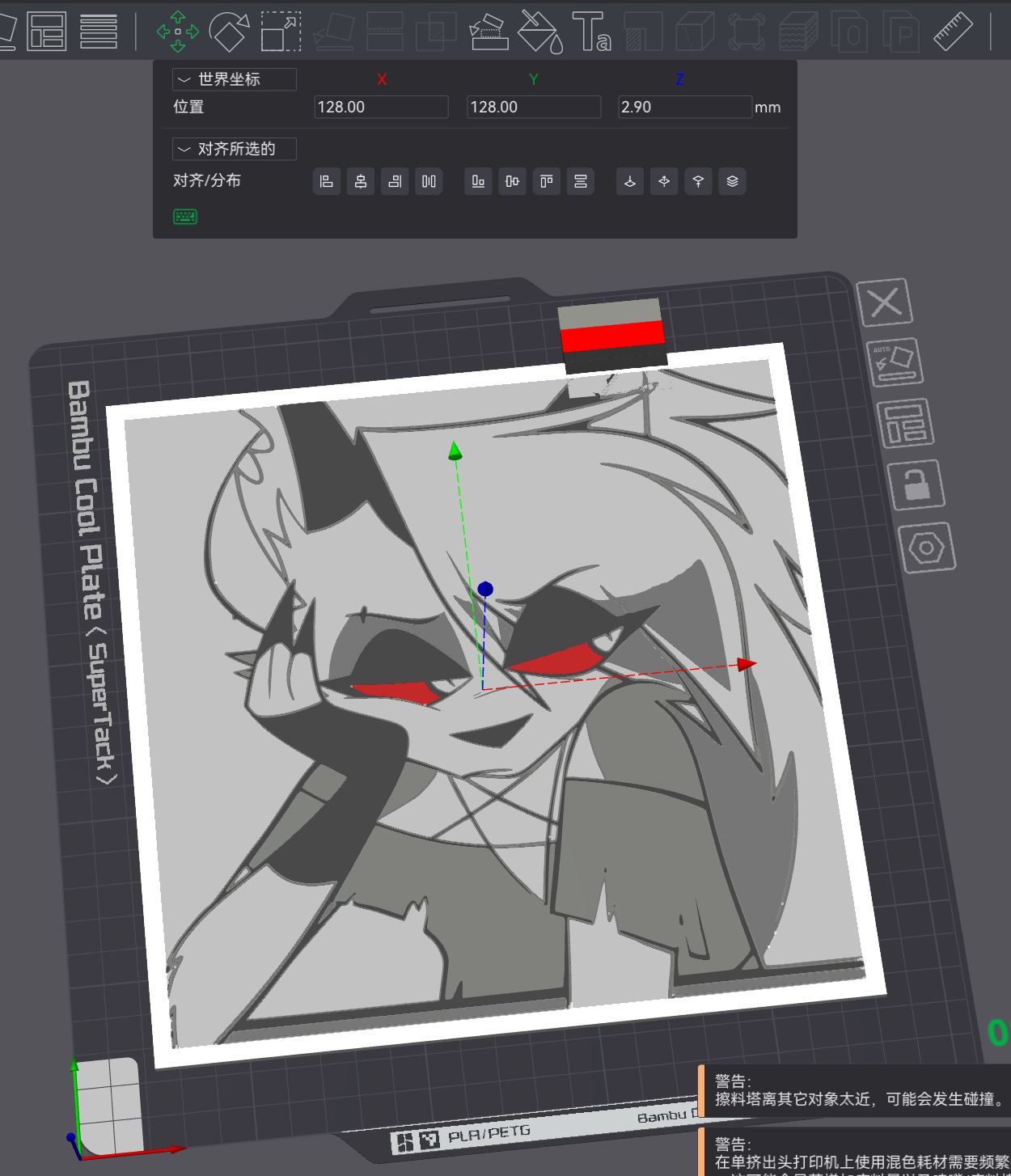
5.将图片套用到原模型上
重点:接着我们将5种颜色的零件类型由"零件"改为"修改器",这样就把颜色添加到了模型上
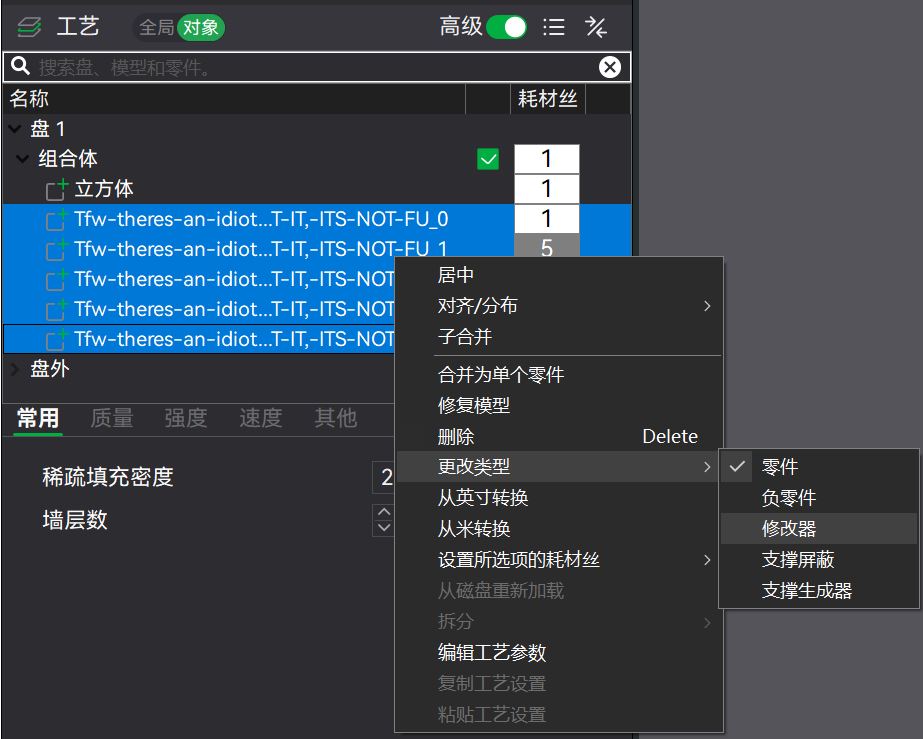
点击切片,见证奇迹的时刻到了
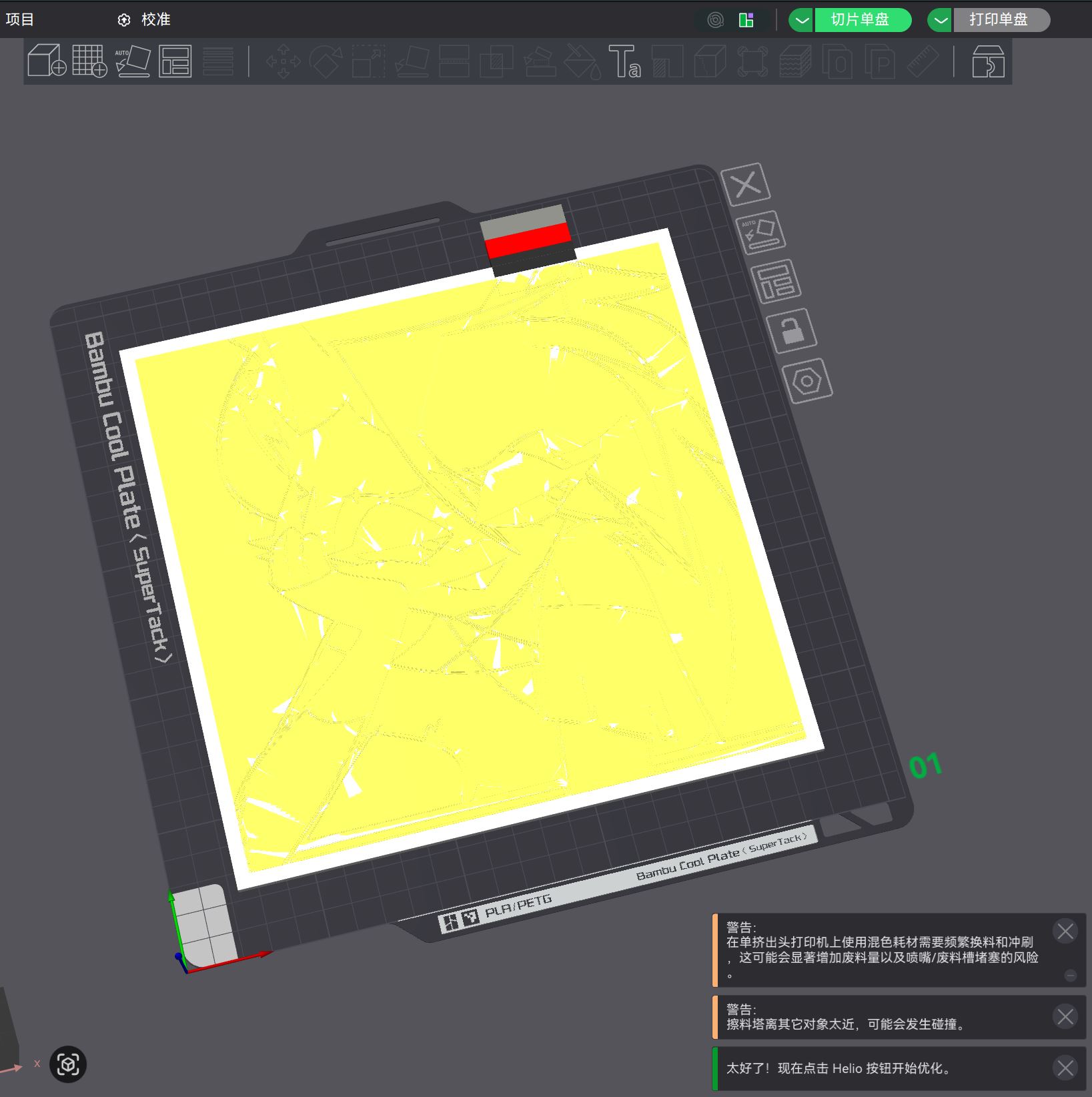
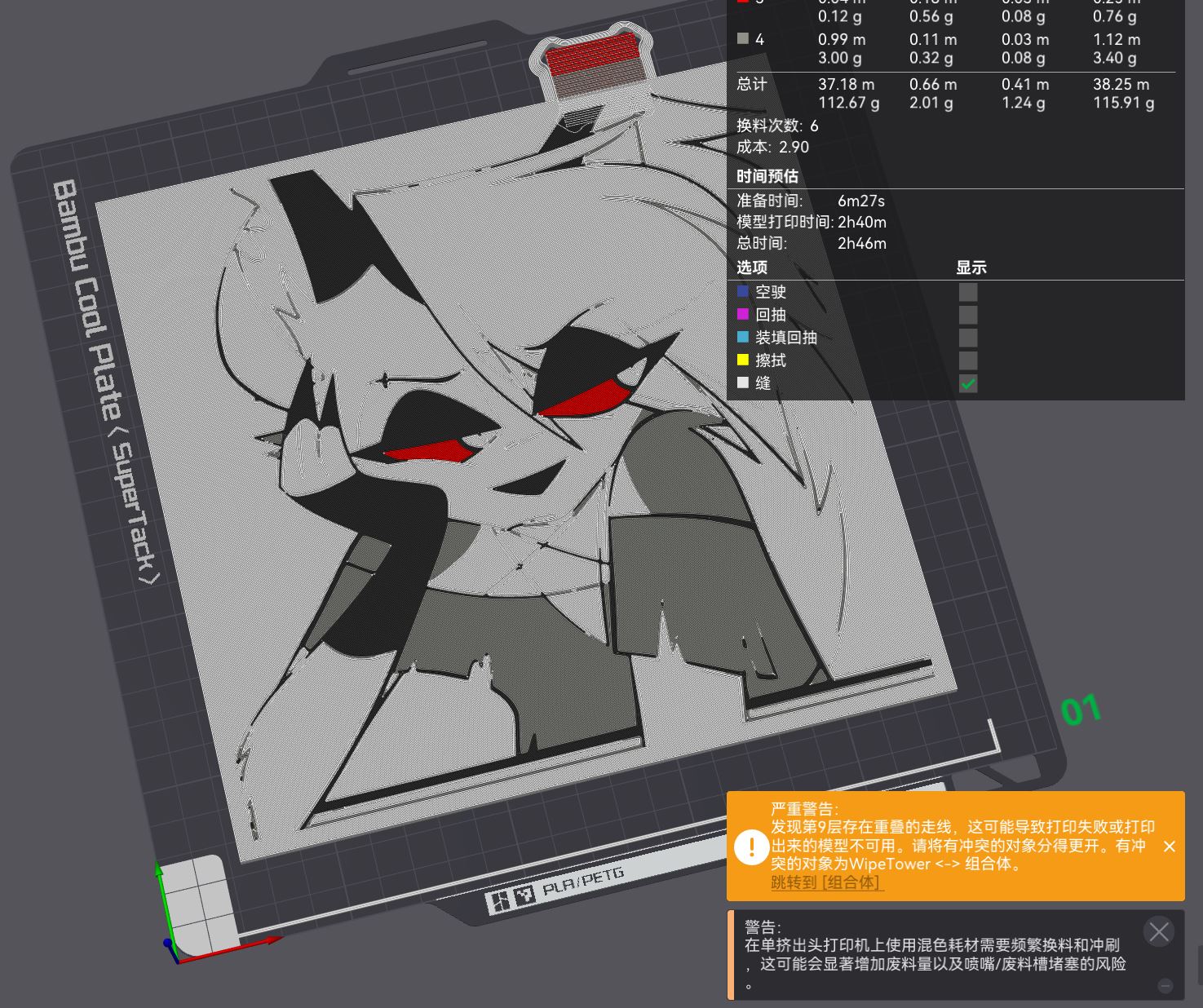
然而如果模型比较大,你就会看到提示擦料塔嵌在了模型里,我们需要调整模型与擦料塔的位置
(首先移动模型的位置,切片前擦料塔的移动范围会限制在相对靠中间的位置,你可以无视它,切片后再移动擦料塔就能移动到更靠外)
再次切片就没有冲突提示了,如果还是不行,可以把擦料塔的"斜肋外墙"选项去掉,然后将擦料塔的宽度缩小,不建议完全关闭擦料塔
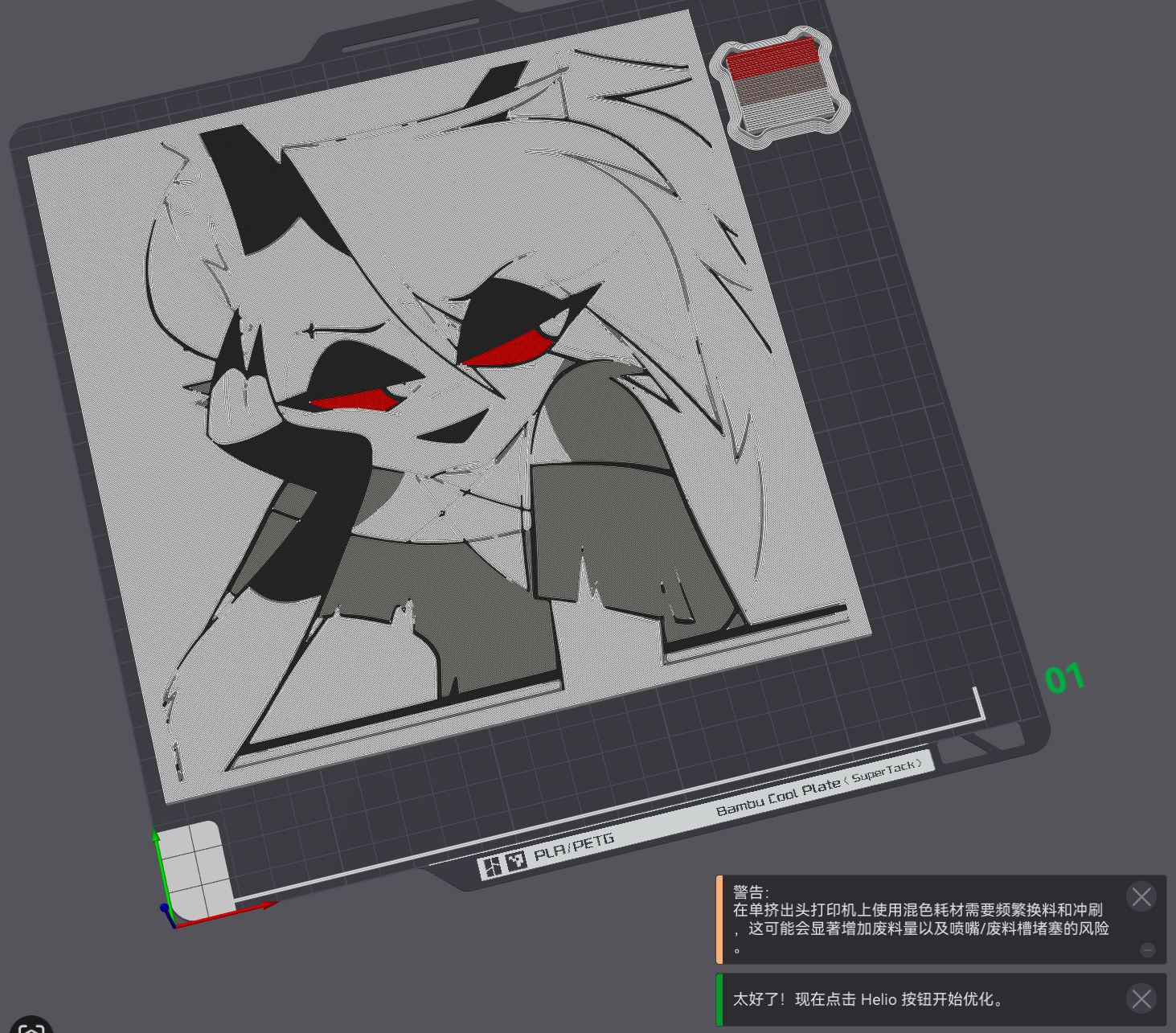
再次检查切片的结果,如果是混色切记不要让黑色处在最上层,黑色会盖住其他颜色,如果出现这种情况的话需要调整混色的顺序
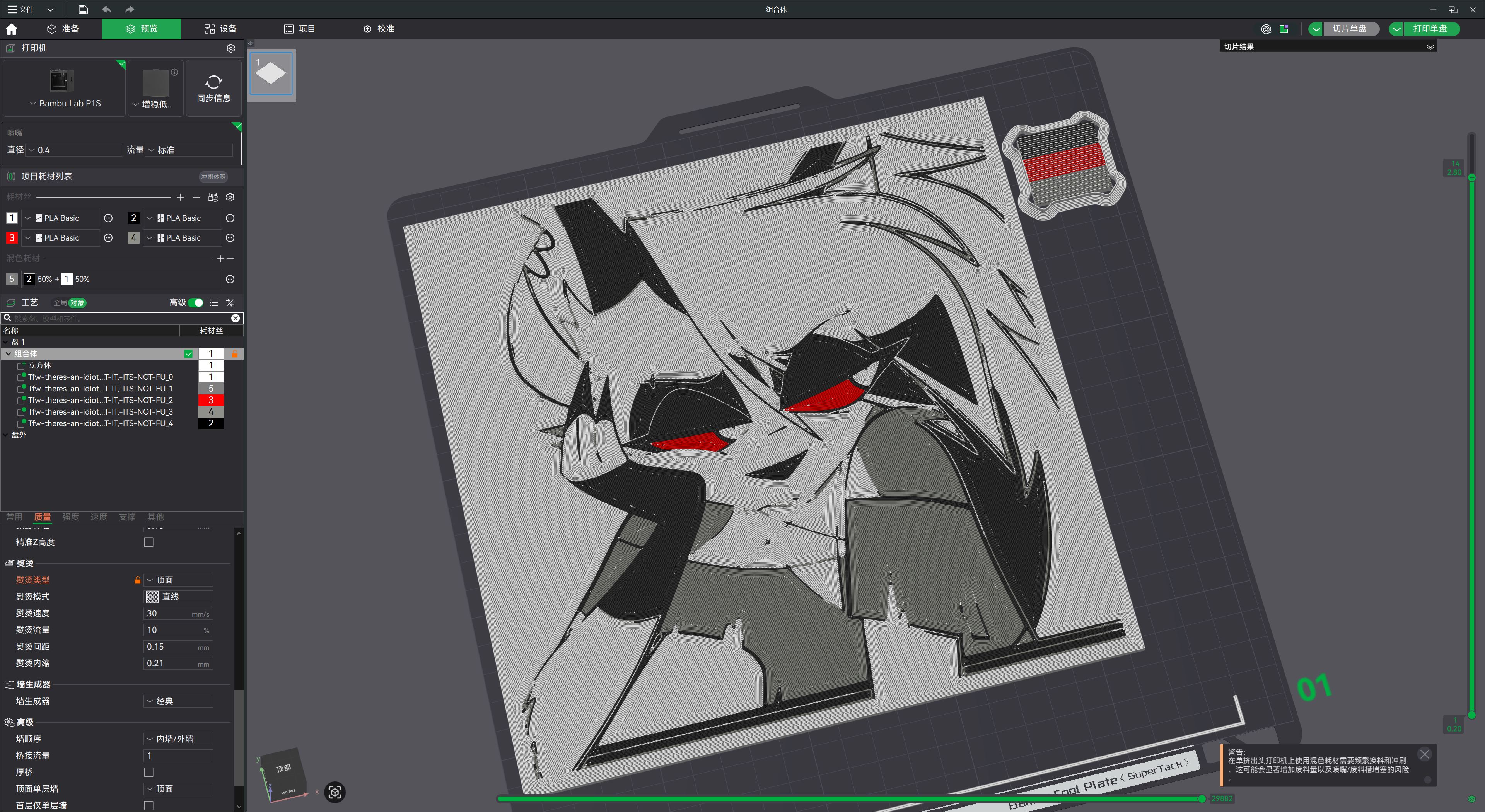
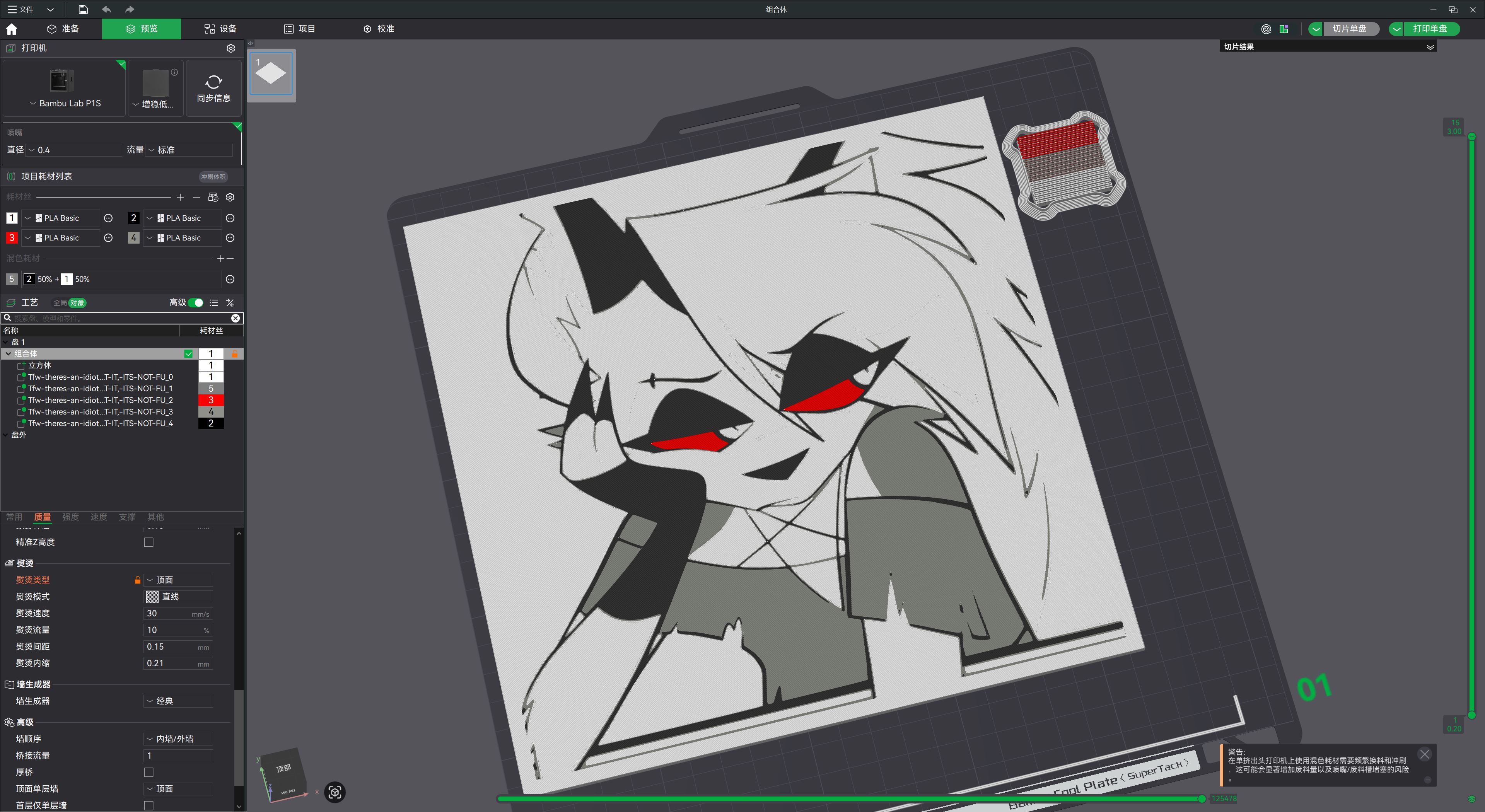
一切就绪,点击打印即可.
下期预告:如何用4种耗材打印出更多颜色

Gostou deste modelo? Crie uma conta grátis para salvar seus favoritos e voltar a eles depois.
Criar conta