Você está no 3DFinder
Buscamos em Thingiverse, MakerWorld e Printables ao mesmo tempo para te dar o melhor de cada uma.
Descrição
拯救肩膀,拯救职业病,解放鼠标手
可多角度调节,全方位承托手臂,自由移动的鼠标托盘
设计目的:
多方位调节,随时适应手臂与手腕的姿势,提供更多的承托力;避免肩膀、手臂长时间在电脑桌前的悬空问题,让手臂在操作鼠标时更自然轻松的放置,减少肩部酸痛问题。
采用可调节和伸缩结构,以及可灵活替换的多种规格连接件,尽可能适应更多规格和款式不同的椅子扶手。
无需额外购买五金配件安装,全3D打印,免支撑打印损耗。
椅子扶手宽度35至100mm,厚度15至60mm均可以安装。
源起:
本人作为一名重度电脑使用者,一天十多小时与鼠标为伴,每天与肩周炎和颈椎病并肩作战;另外个人习惯有时工作时间长了会放低椅背半躺着或后仰的操作电脑,舒适的使用鼠标一直是个大难题,无奈市面上选购了多款产品总有种种不尽人意。
自从入手了3D打印机后就一直想做一个顺手的鼠标托盘,画了许多款草稿和打纸版,这次趁着活动的推力把自己构思实现出来,这也是自从入坑3D打印的大半年时间里做得最复杂的产品之一了。
由于设计之初考虑安装的通用性,免除别人打印后还要买各种五金配件的麻烦;然后设计时强迫症发作,为零支撑而设计,所以设计时各构件拆得比较细,多了一些组装的步骤。(自己挖坑自己跳。。。)
作为一个新人玩家,一边研究学习软件,一边打印样板零件调试结构浪费了不少时间,由于时间紧迫来不及拍安装的视频了,所以拍多了一些图片分解步骤,尽量清楚交代安装的顺序及配件规格的选择标准,或许组装步骤会说得有些啰嗦繁琐,希望能帮助各位快速轻松组装使用,后续有时间的话再补拍个安装视频吧。
以下为安装说明
产品清单:
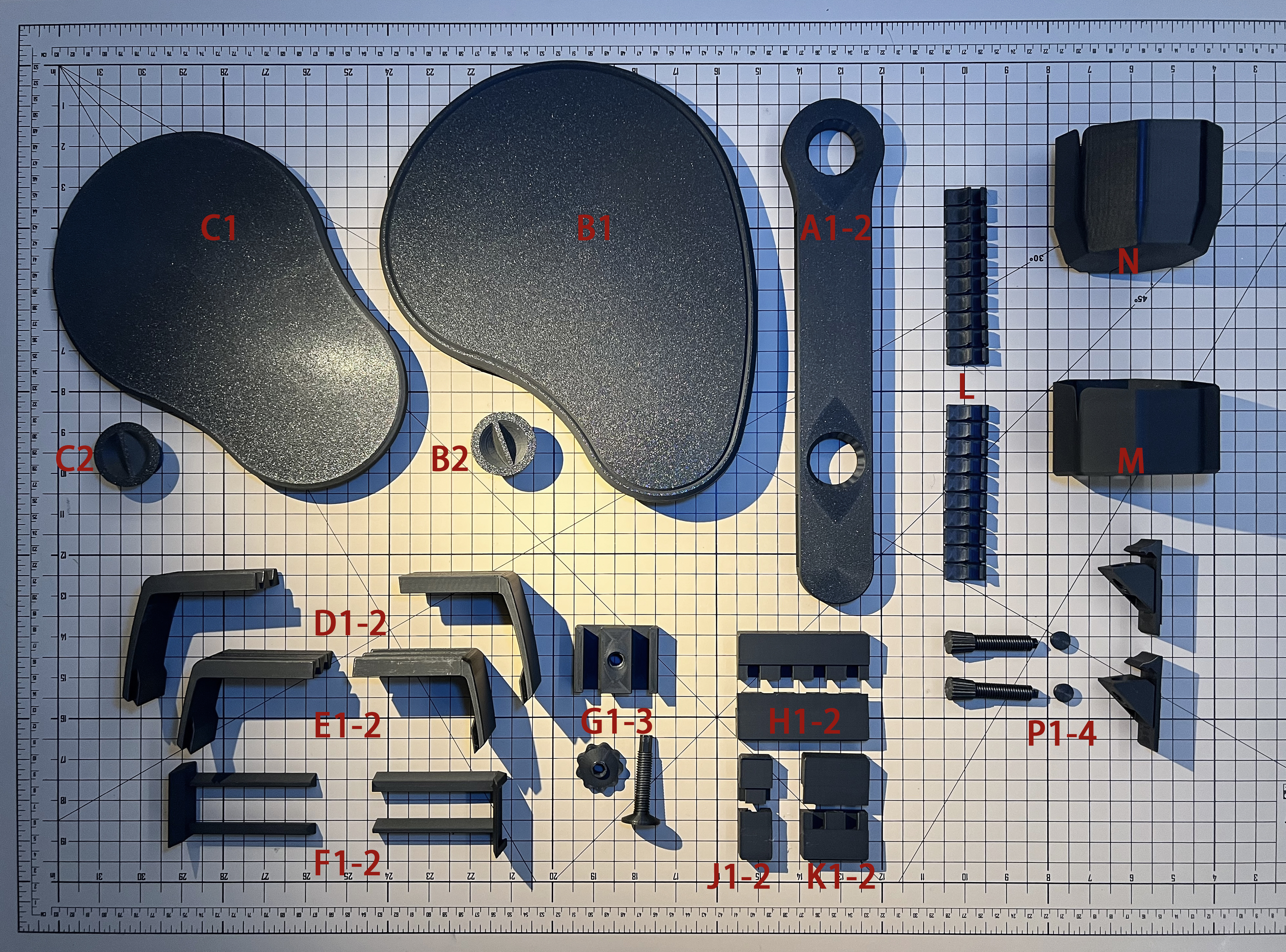
主体部分:
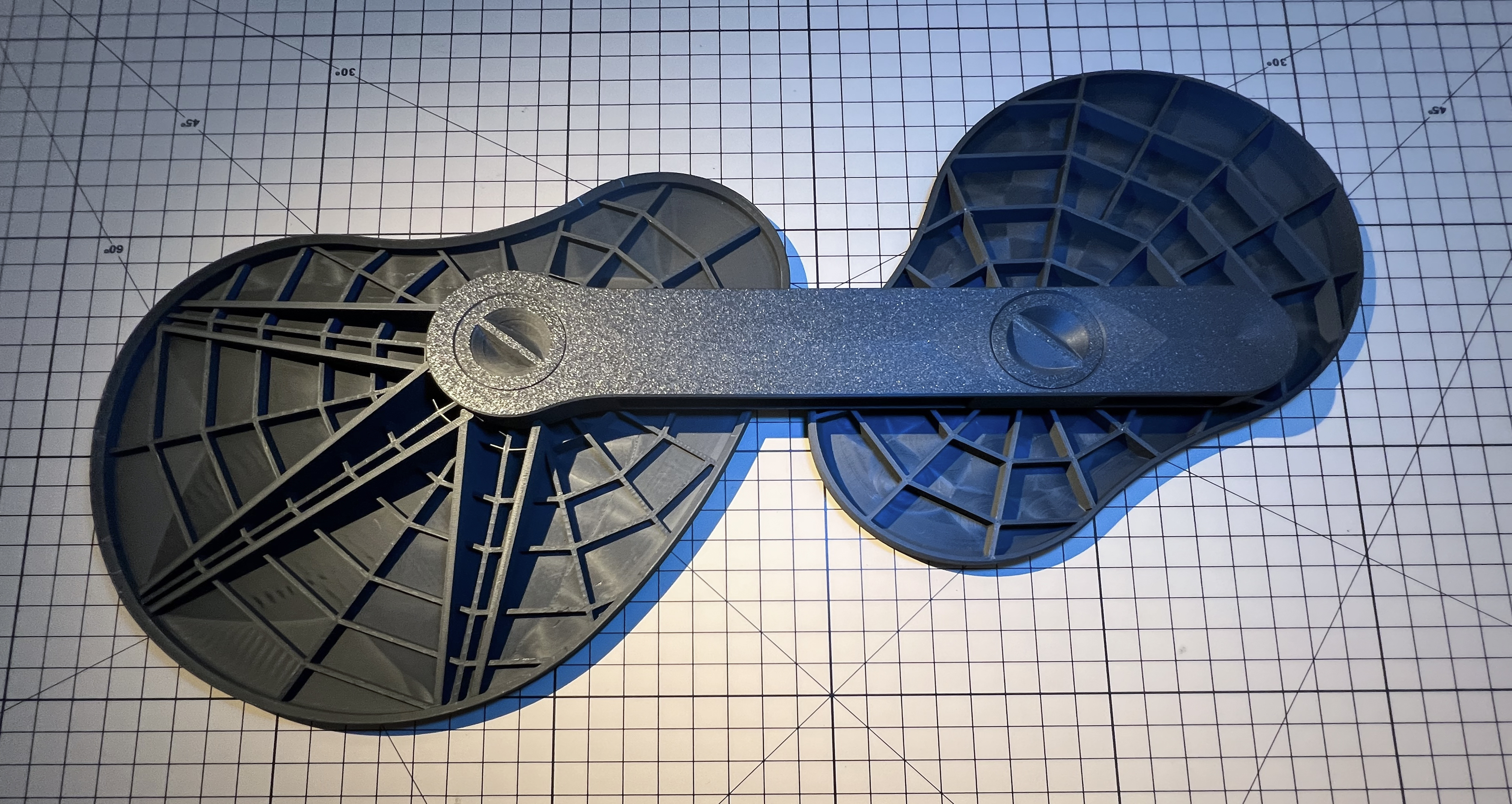
A1-2:主体安装基座,一共分上下两部分扣合,看见限位齿的为朝上方向。(这款为45mm宽,大部分宽度的扶手都可用;另有75mm宽的款,如果扶手比较宽大的,考虑美观性的话可以选择打这个。)
B1:鼠标操作区托板,装入A的前端圆孔然后用B2在背后拧上固定。如果完全拧紧则托盘无法旋转,可适当松两圈则可随时调整托板角度,也可以随用随锁。
C1:手肘承托板,同样方式装入基座下方的圆孔用C2固定。
至此主体装配完成,可先试着摆放扶手上调整位置。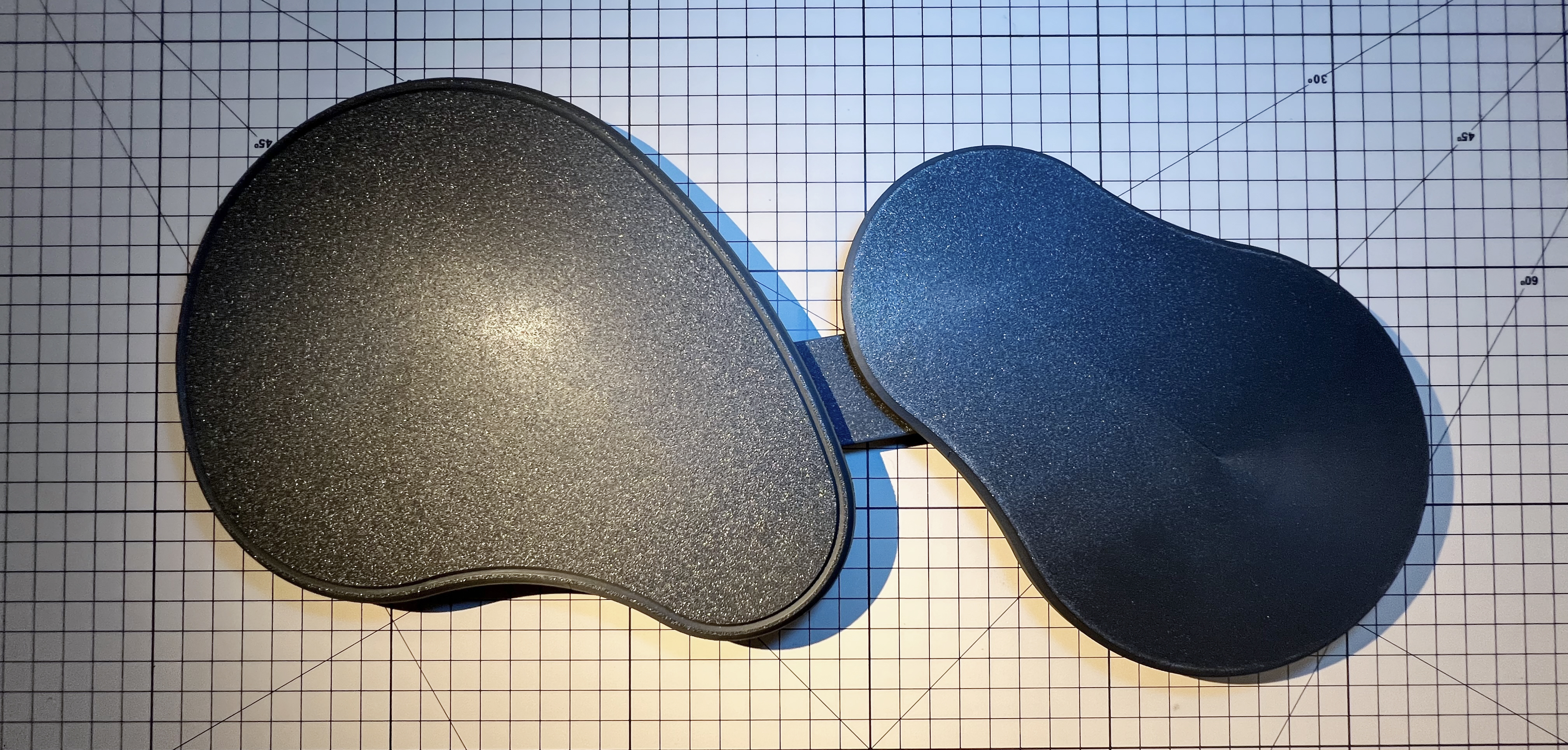
固定配件:
请先测量一下扶手的厚度与宽度再选择合适的打印(前后安装一共需打两套)。
D/E+F+G为连接基座与扶手的锁扣
(*G号模型有所更新,与照片略有不同)
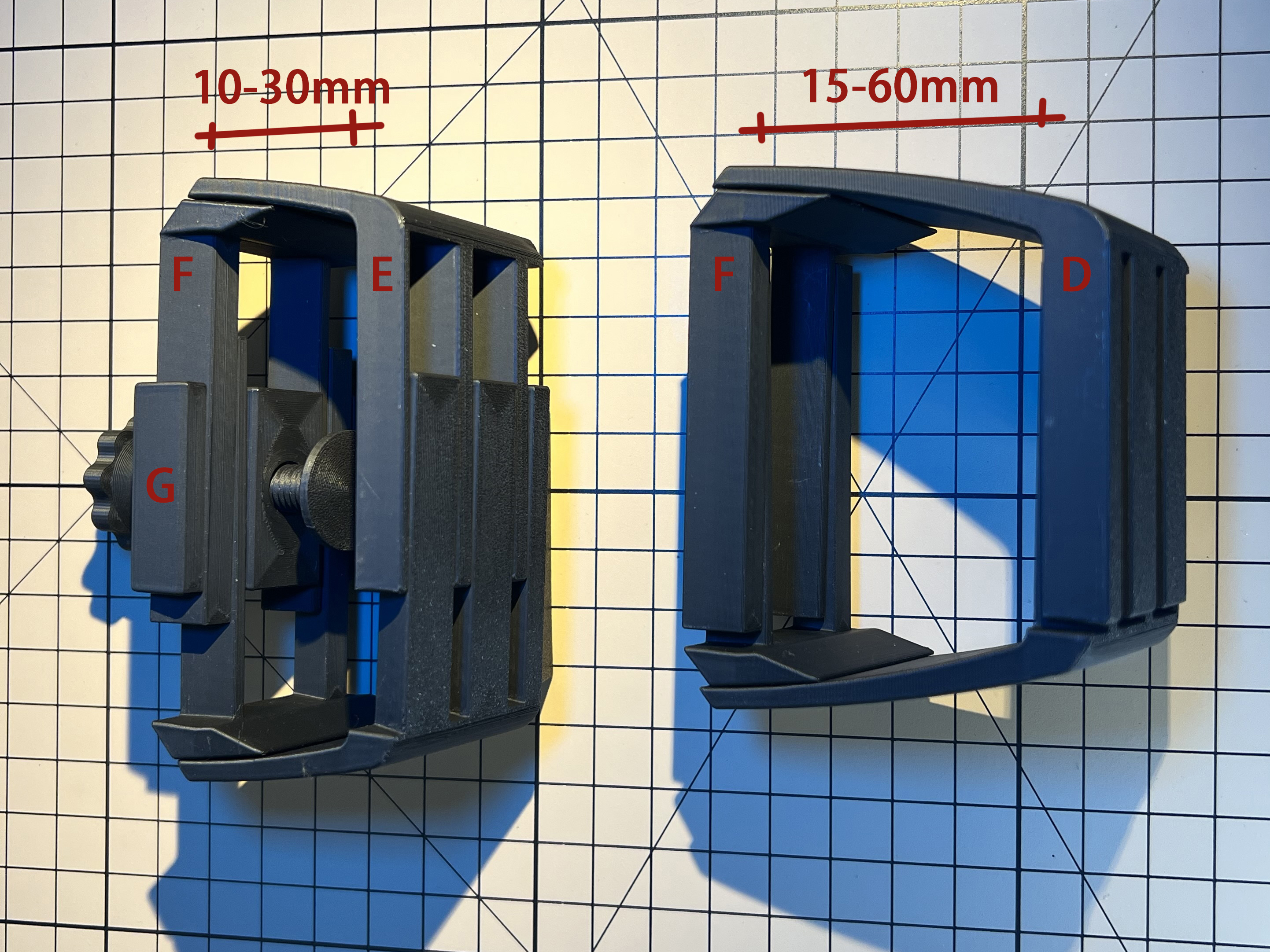
- D/E左右两个伸缩配件,有两种长度和两种高度共四种规格选择打印。
D/E系列打印时建议开启可变层高,底部圆弧升起的位置层高尽量设置在0.08至0.1的打印高度,让弧度更自然
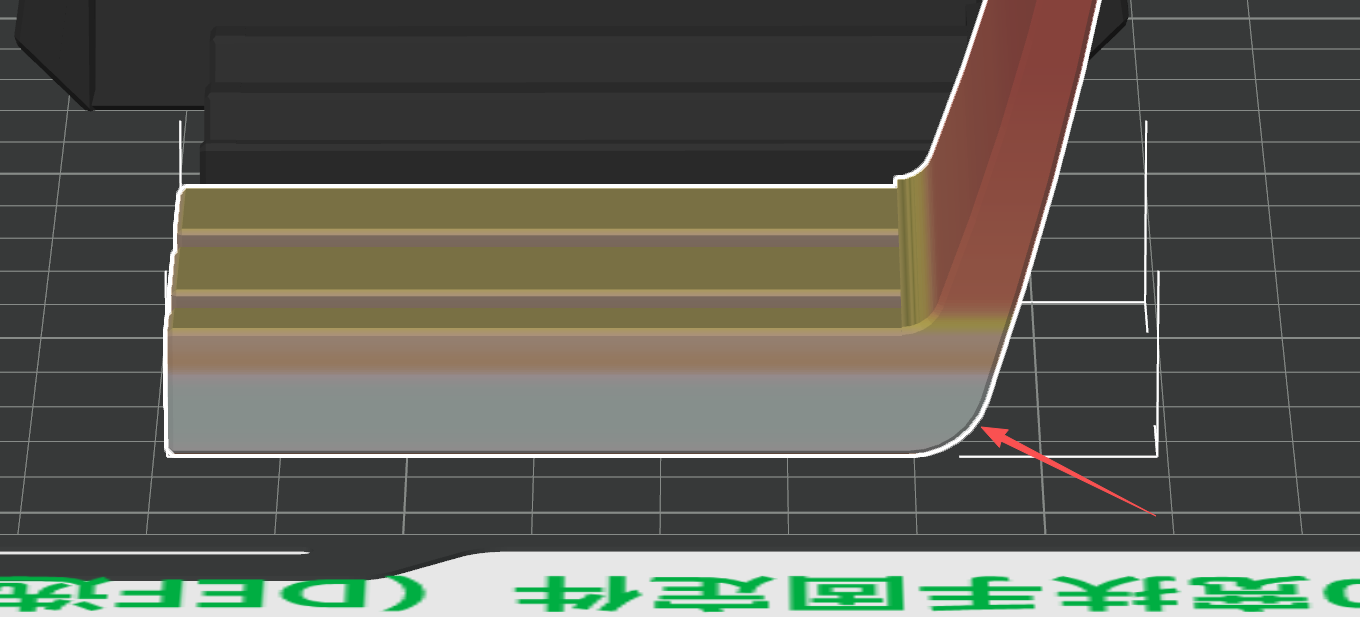
- F同样左右两个伸缩配件,另有短款规格在文件里可选择。
大部分情况下D+F适配各种规格的扶手(即“椅子扶手宽度35至100mm,厚度15至60mm”,这是在我周边测量到的椅子扶手规格范围了)
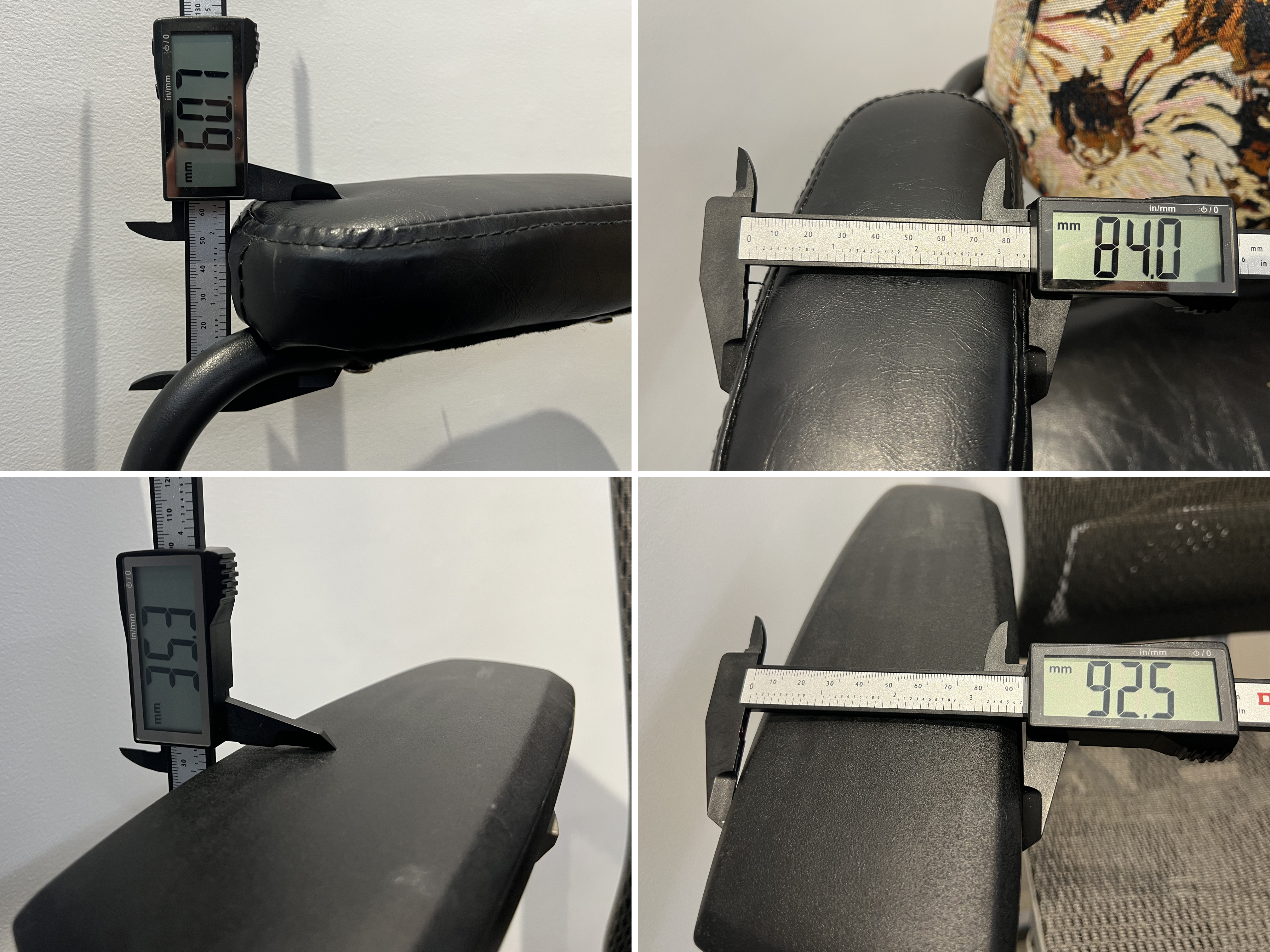
如果扶手厚度低于30mm的,可以选择E系矮款(F扣件通用);
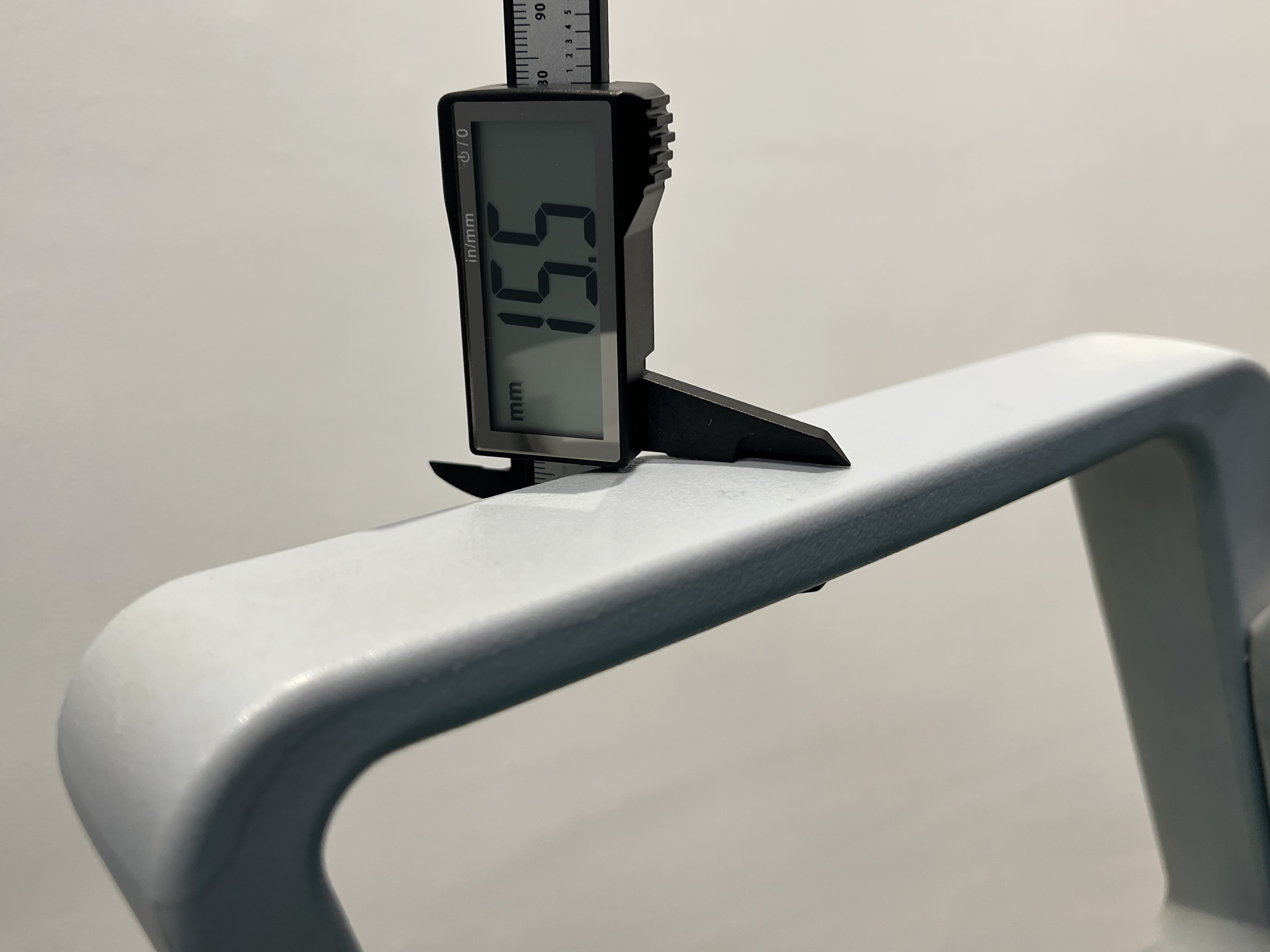
如果扶手宽度在40-50mm的,可以选文件里G-40系列打印,同样根据扶手厚度分了高矮两种规格。
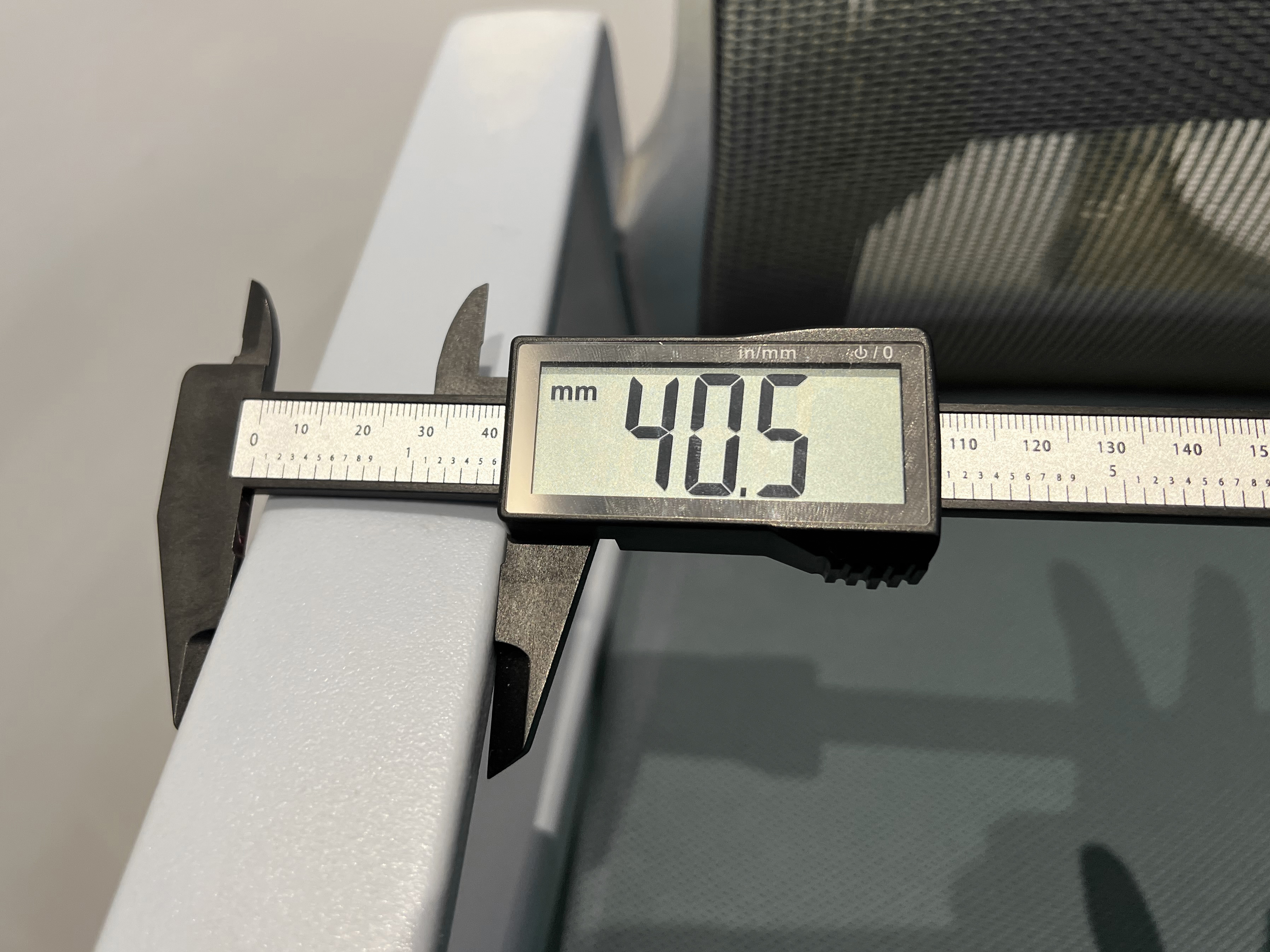
G1-3配件为通用品,直接打印两份。(文件里的螺栓底座已经手动添加了brim绘制,请检查是否缺失。)
安装至扶手:
先把G的三个零件组合起来(参考图片里的上下安装方向);把F插入D/E的对应卡槽
(*G号模型有所更新,与照片略有不同)
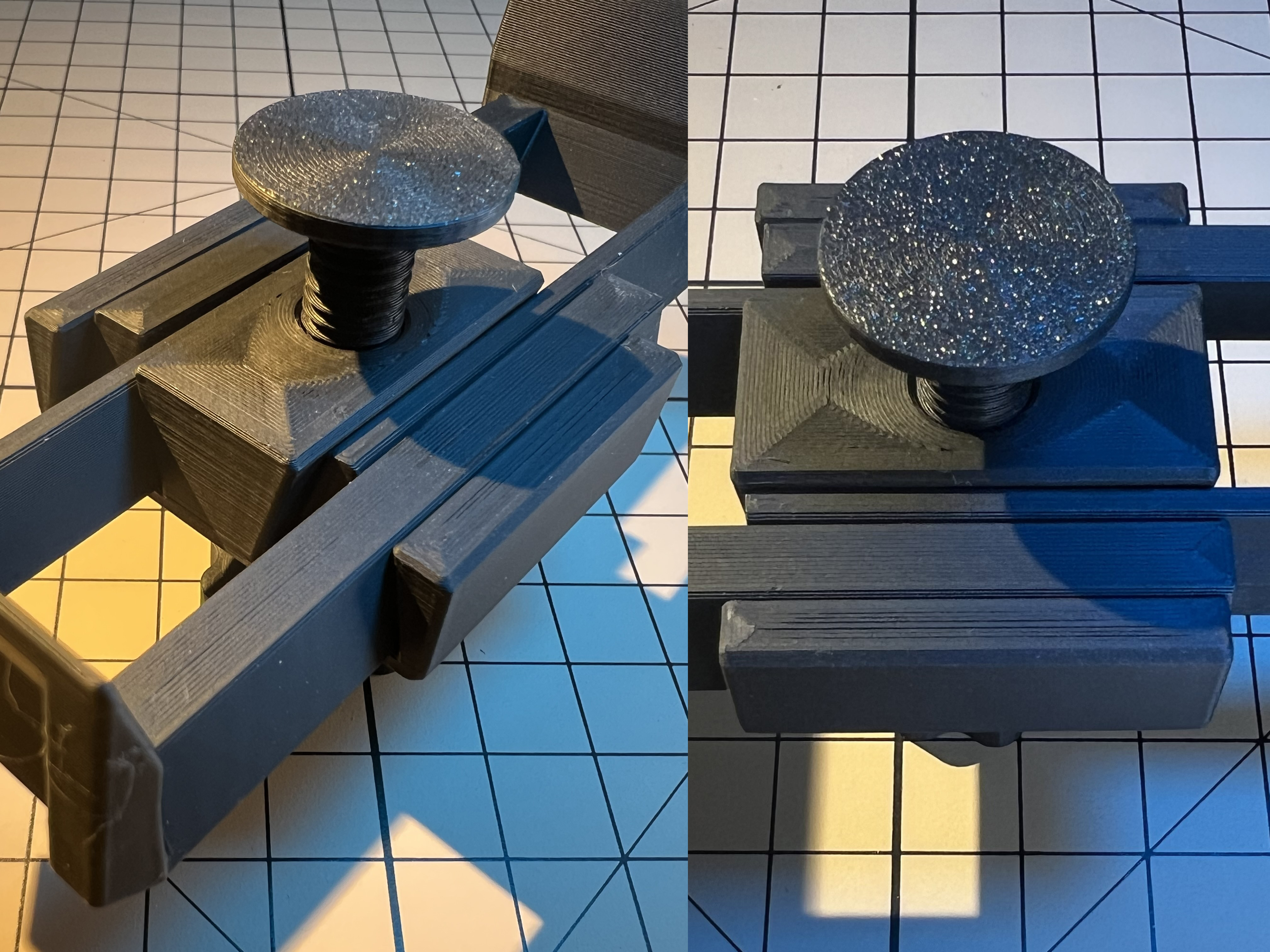
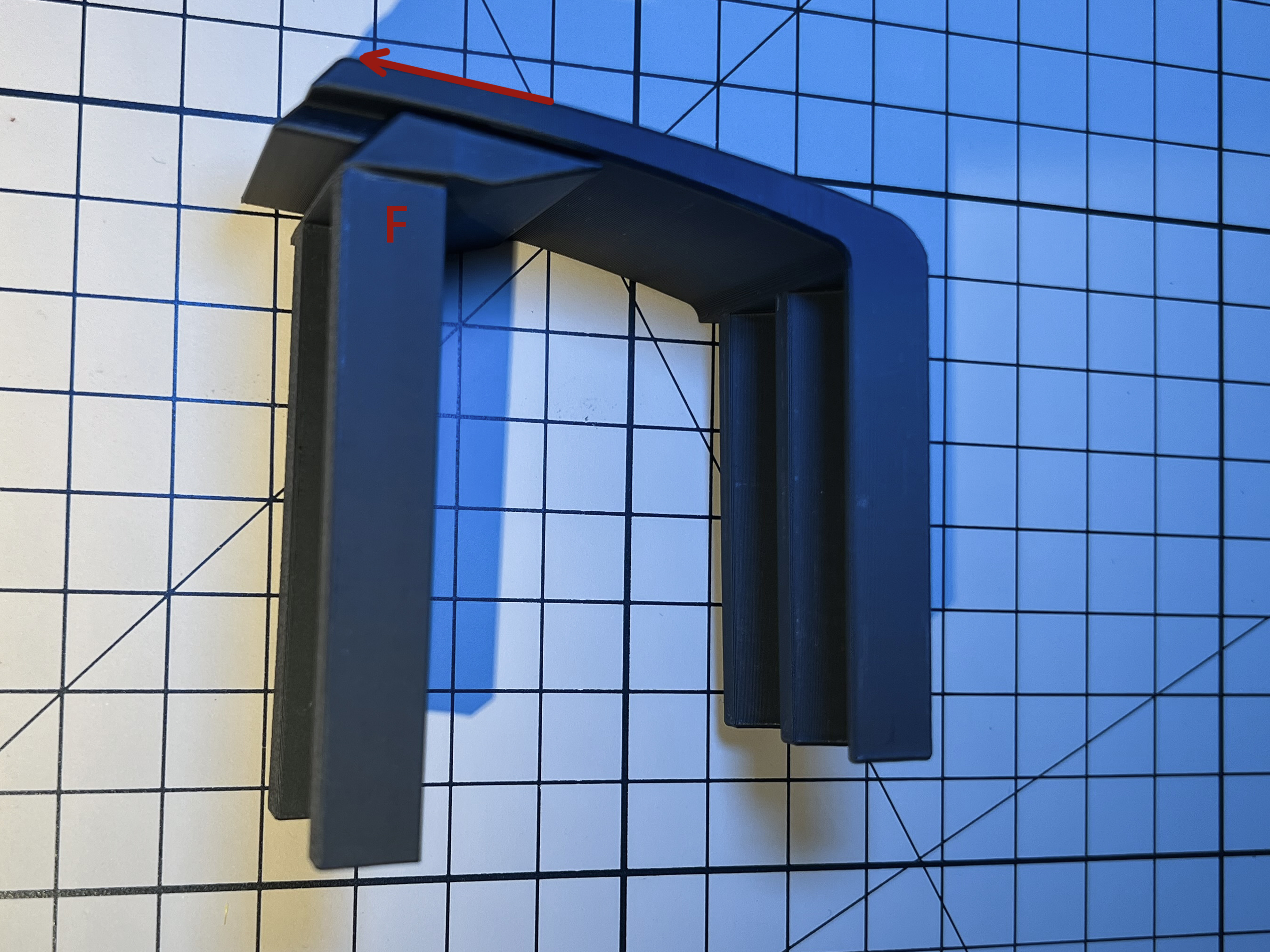
把主体放置于扶手合适位置,插入单边的D/E+F,然后把G按图片方向先移进F里用手暂时扶着,然后把另一边的D/E+F对应上下卡槽位置插入,把G移至中间,最后拧转G螺栓使之与扶手底部顶紧。
基座前后安装两套连接件使其与扶手固定稳,为了最大范围的可调节安装位置,所以基座前端部分被我基本挖空了,调节好固定的位置后里面会空出来许多位置,这时先试一下整个托盘的前后位置是否能让手臂放置的舒适,确认后选择合适规格的H/J/K配件打印填充支撑龙骨。
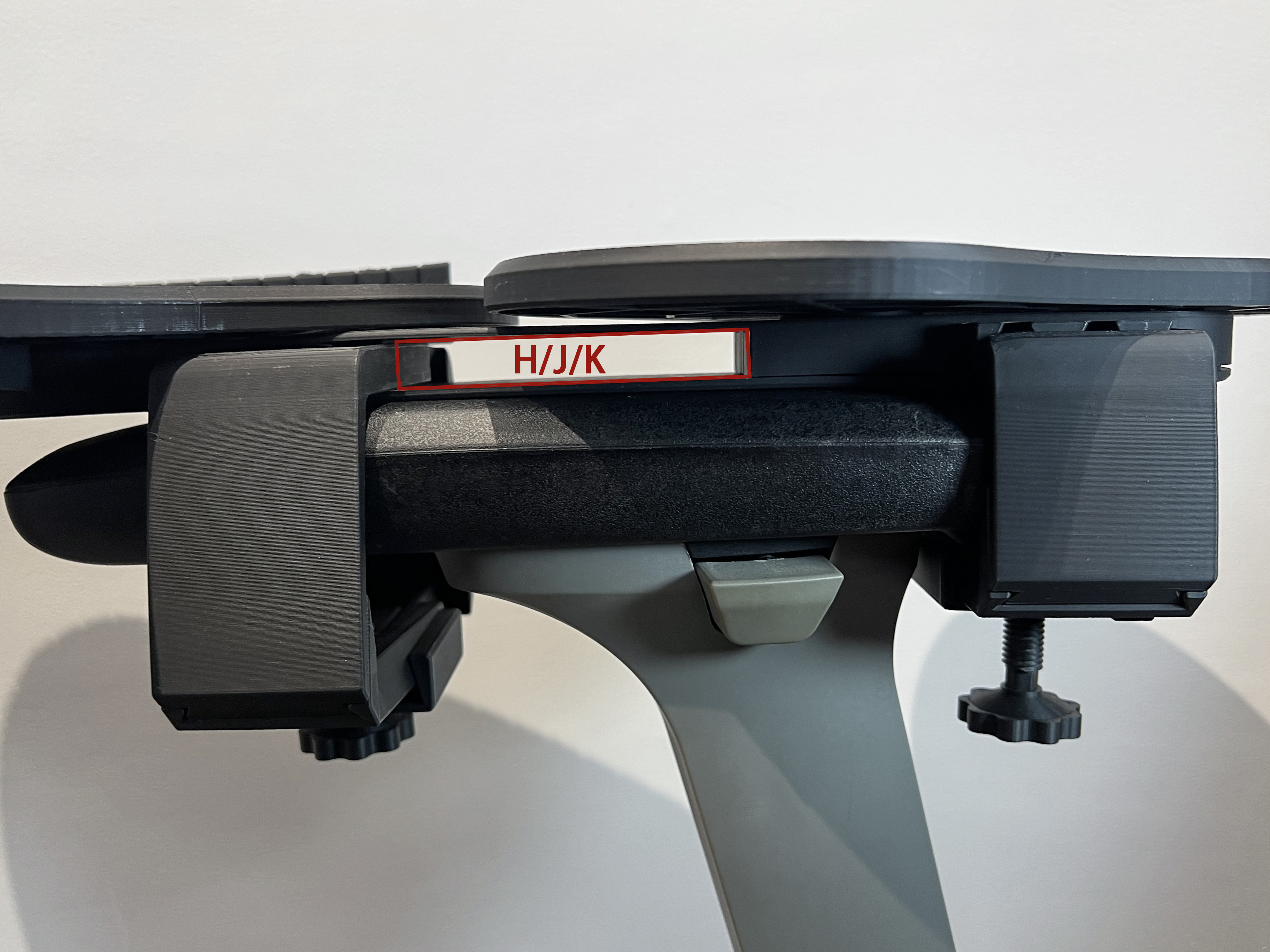
H为80mm的支撑,只有当连接件位于基座安装孔两端范围时才适用,K为40mm,J为20mm,按剩余的位置选择匹配的打印即可。建议如果整体基座前方悬空过长的,填充越大的型号越能保证整体的稳固性。
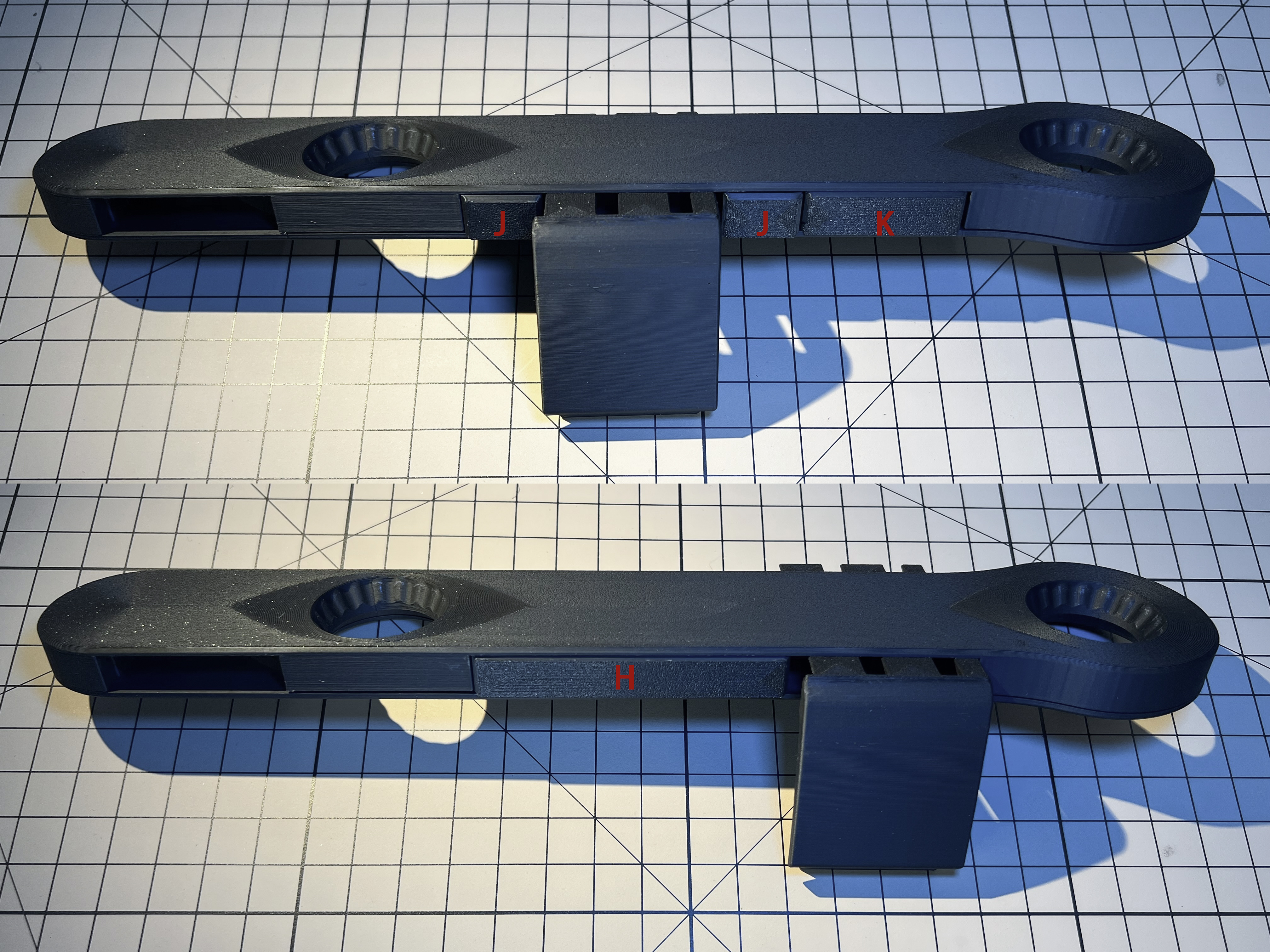
至此整体安装完成,可提供基础使用了。
辅助配件选择安装:
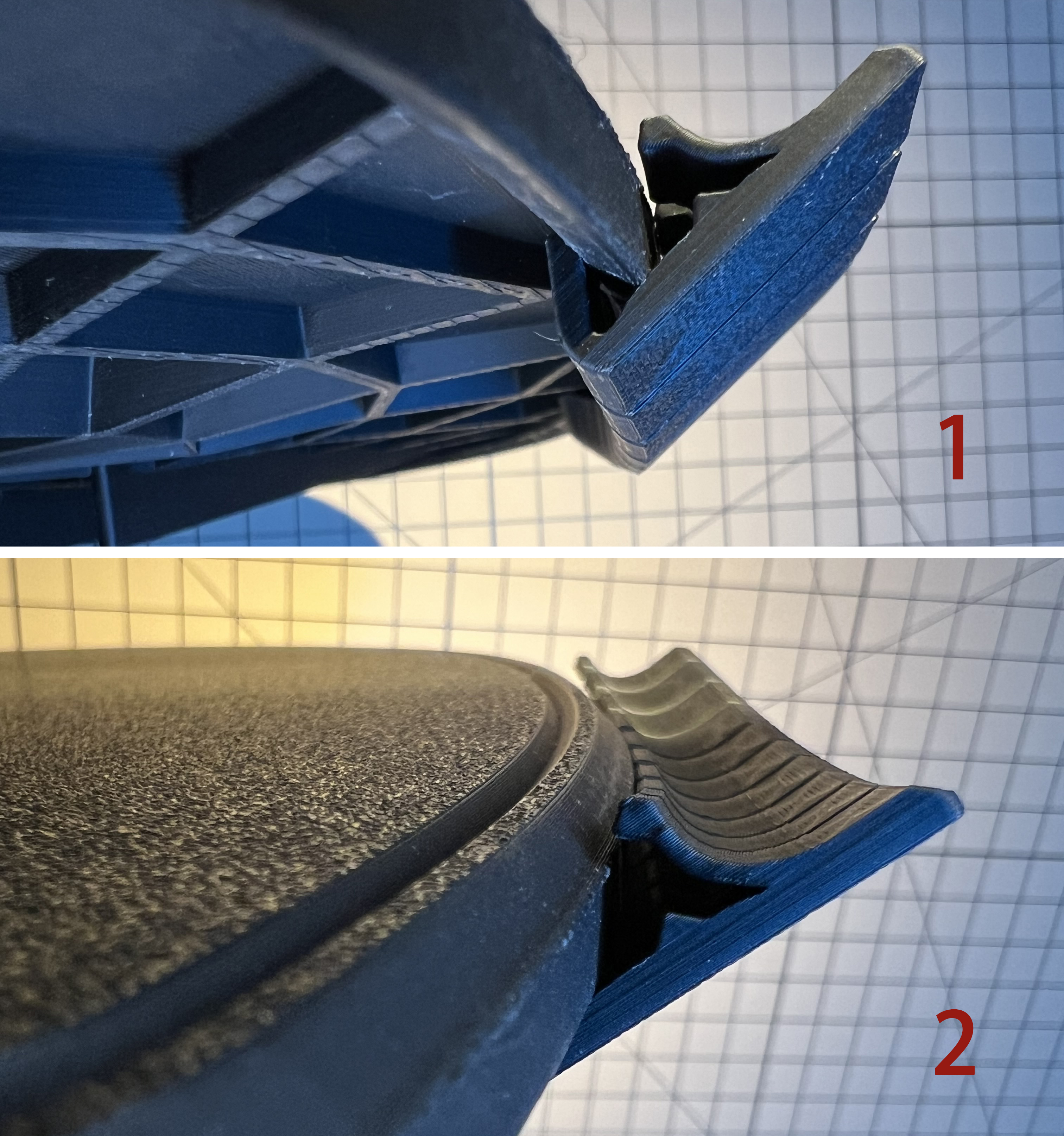
L-鼠标防跌落挡条:
- 安装在B托板外围,可以有助减少鼠标滑落的风险,自行判断选择是否需要安装。
- 挡条强烈建议用petg材质打印,如果用pla打印成品安装时需要十分谨慎控制力度和角度,容易断裂或松动(当初这个改了十几款造型始终无法用pla轻松安装,无奈。)
- 文件里我已分割好每10截为一条(这是多次实验后比较容易安装的长度,不建议一体增长打印),安装时先把底部倾斜口入,再把正面缓缓推入卡槽,这部分比较脆弱,需要逐渐增加力度适应;建议在圆弧最平缓的直边开始安装,卡上去之后再滑至需要的位置,需要多长的防护范围就多打几份即可。
- 这是整个模型里最考安装的一个了,相对要花一点耐性 ,不能着急不能暴力。
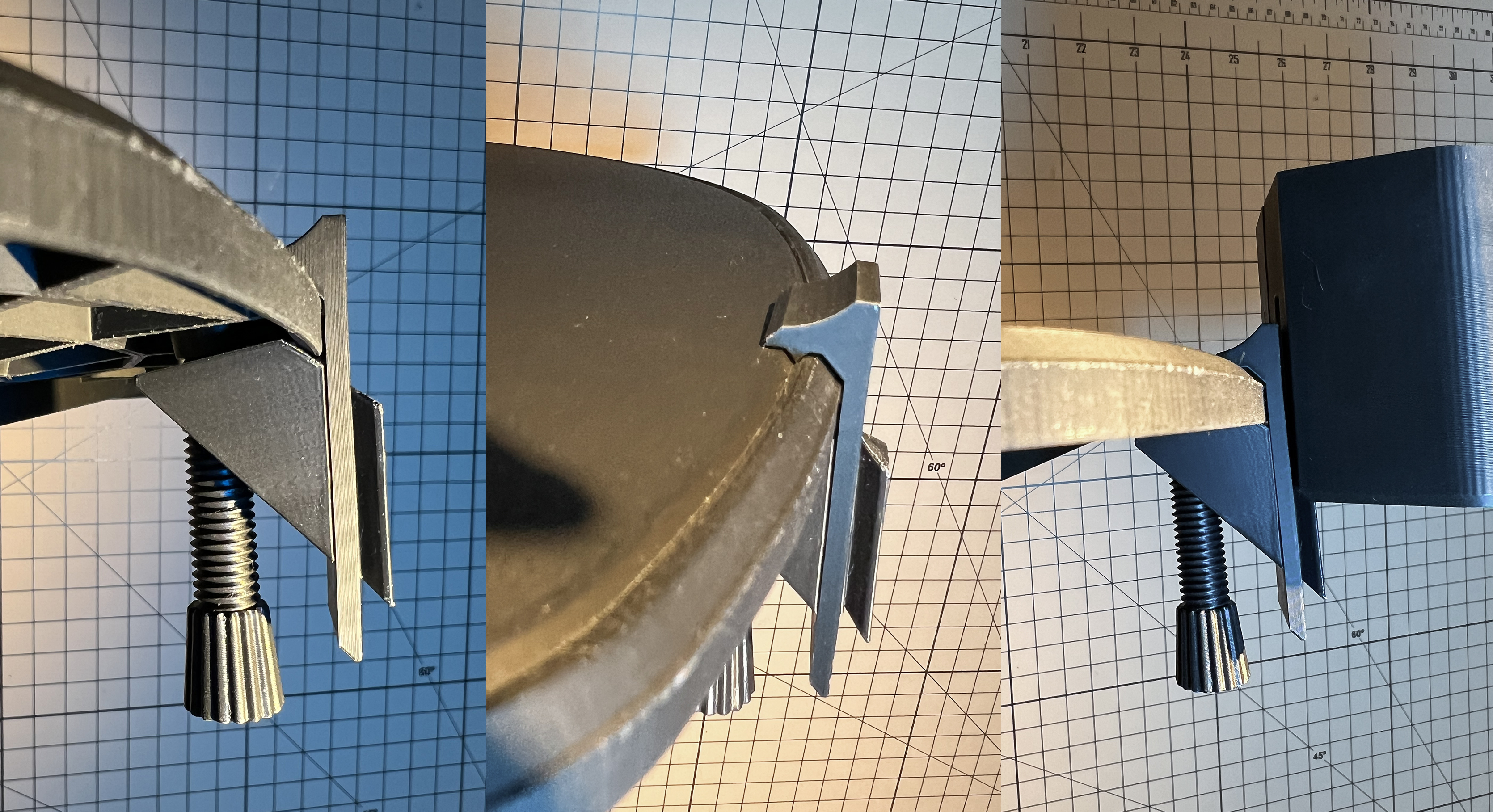
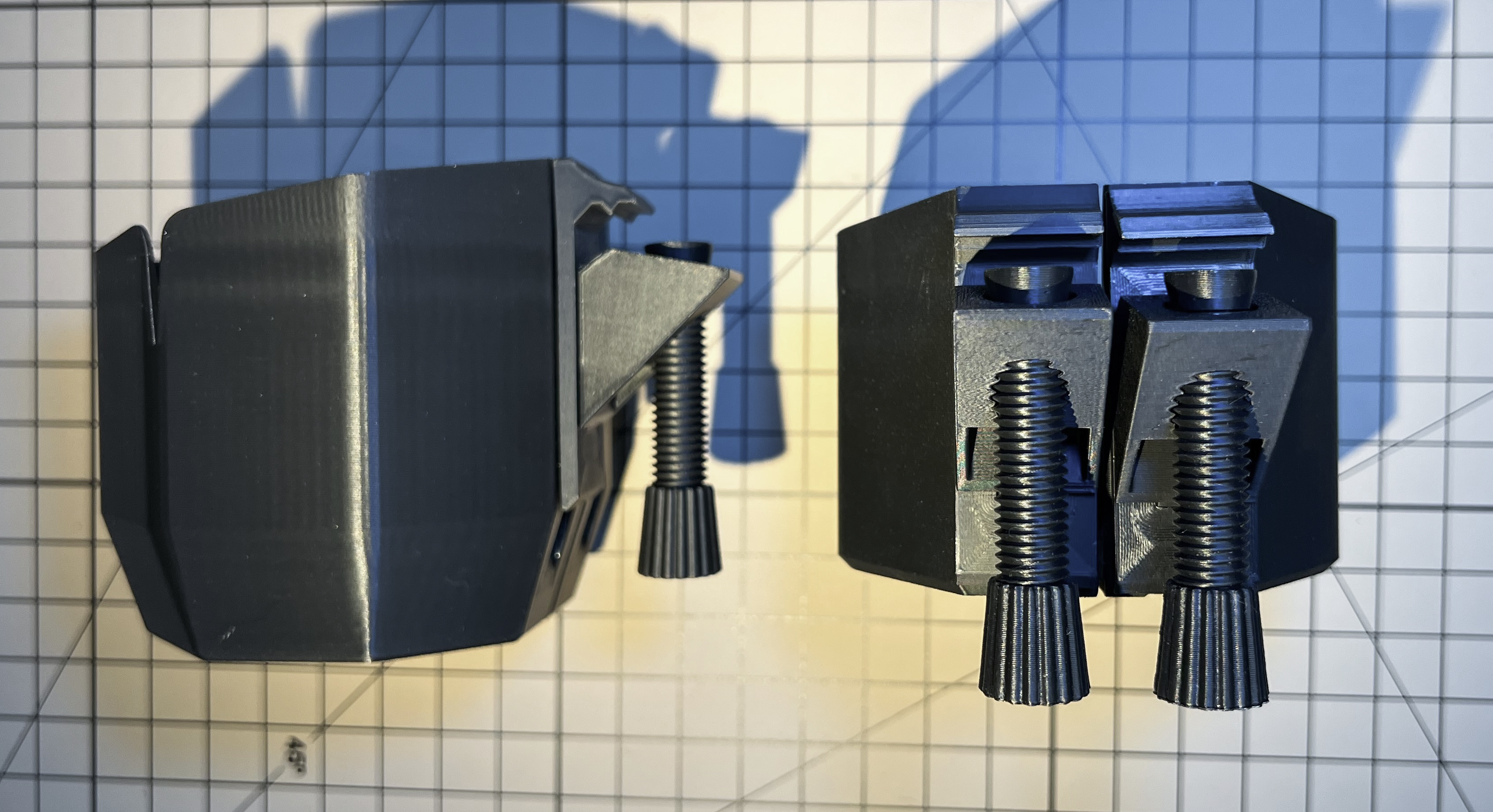
杯架安装:
- 设计这个的初衷是为了在旁边放置烟灰缸,所以顺手做了两个规格(内空直径77mm,N款的深度为60mm,M款的深度为78mm),可以放水杯和放笔等,各位自行选择。(建议使用petg打印,pla我也打了一个,目前未发现出问题)
- 为了不做支撑和考虑打印方向的问题,这个连接件分成了几部分组合式插入,如果需要安装杯架的建议在固定基座前先尝试试装一次杯架,这样比较容易上手。
- 把P扣件先组合起来一个,此时先不用拧紧螺栓,用手扶着然后把杯架背面卡槽滑入一点点,再把另一套P组合也卡上托板对应另一边卡槽塞入,这个比较难用文字形容,各位参考图片尝试多几次就能找到窍门了,同样建议先在托板圆弧平缓处安装好再移至所需要的位置拧紧螺栓。M会比N紧一点,安装进卡槽时需要多试几次。
P系列里有个小圆垫片是螺栓顶头,视乎安装的位置选择是否有需要加上去,有些位置可能会正好顶到托盘底部的加强筋就不需要加垫片了((此模型有所更新,与照片略有不同))。
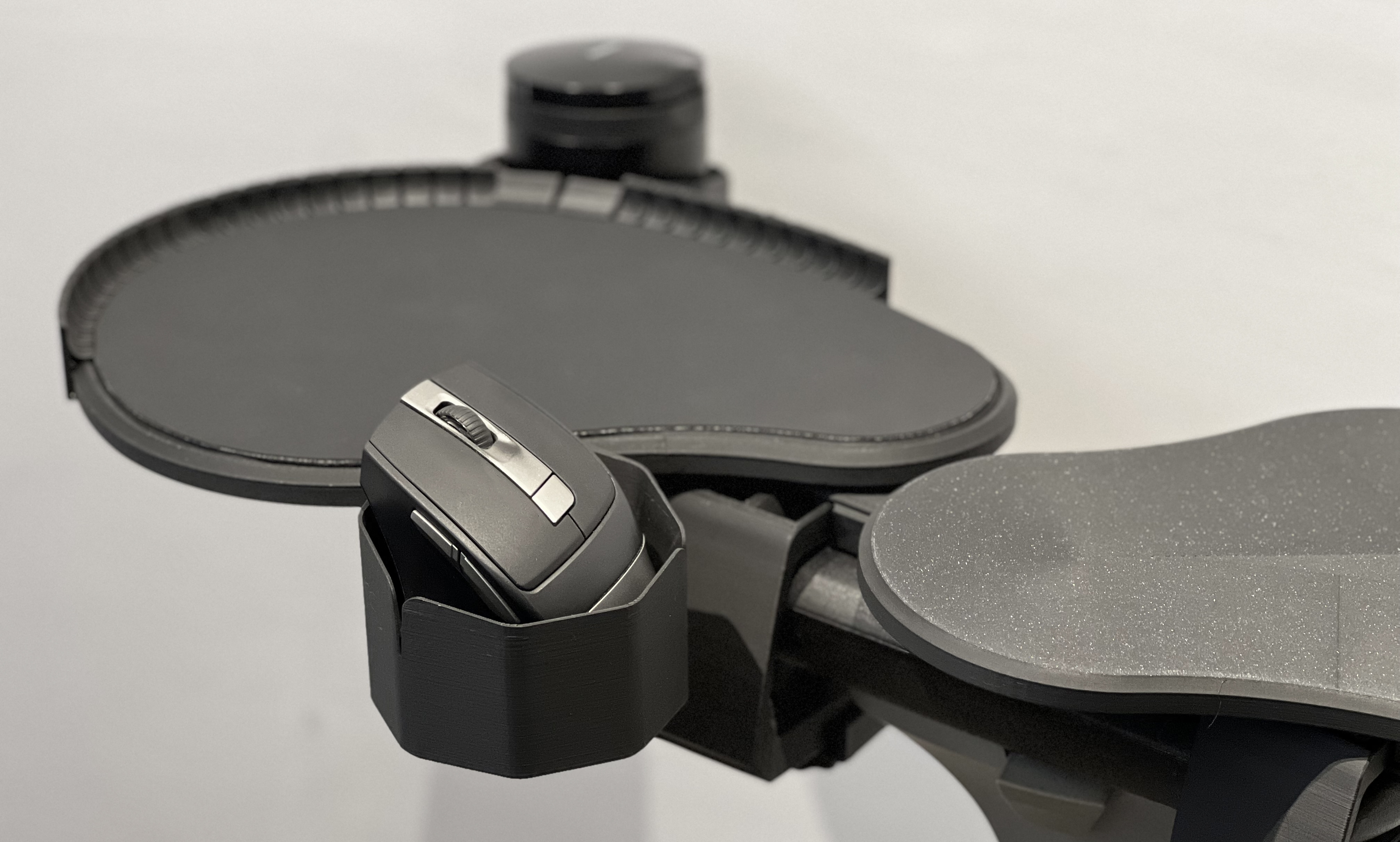
PS:一个意外的收获,试用了两天竟然发现用来放鼠标十分顺手,完全不怕鼠标被撞飞的风险了。
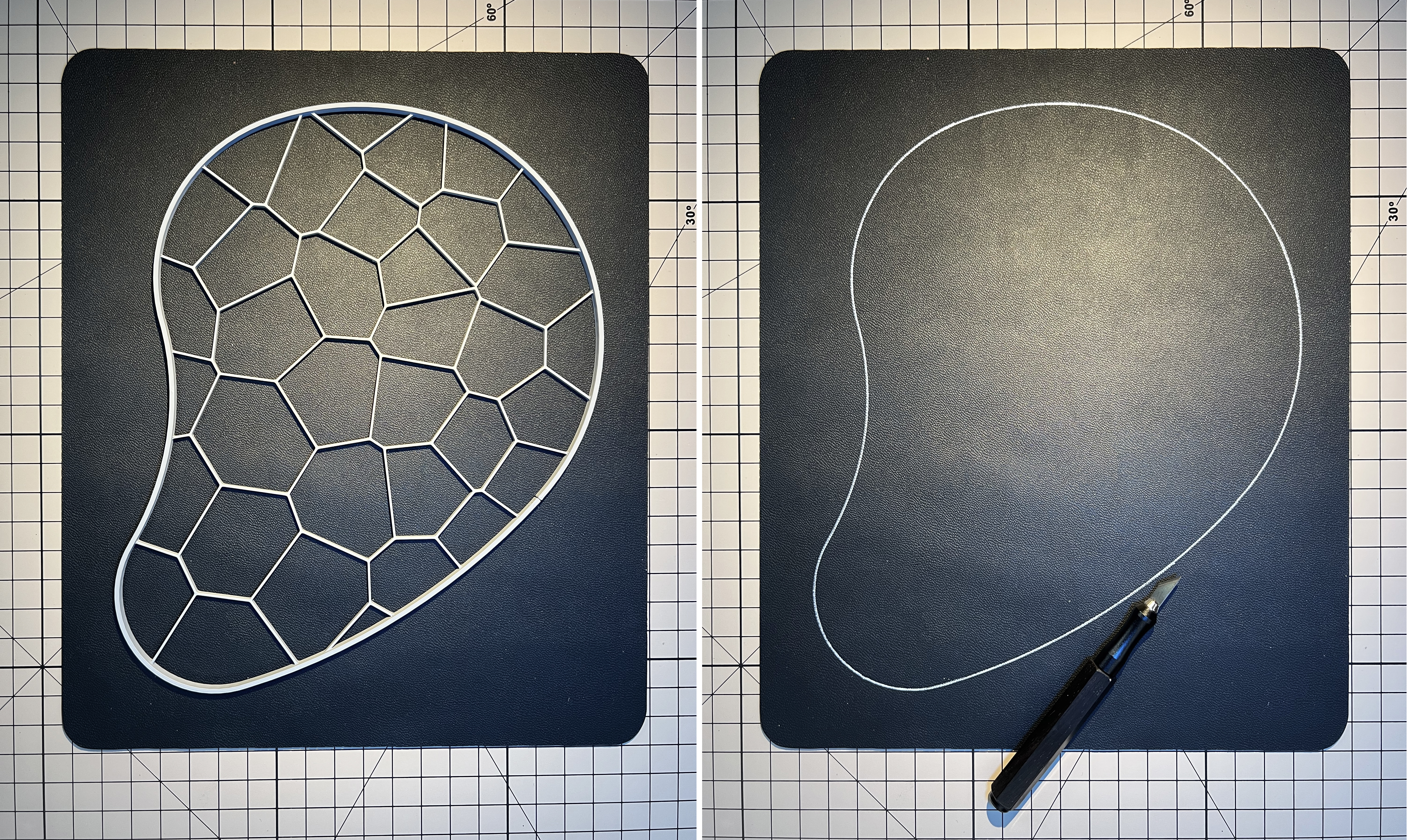
最后,鼠标垫切割模板
如果你使用过程觉得打印的表面太滑不习惯,或者出现跳帧的现象,可以把文件最后的切割模板打印出来,然后买一块无锁边的硅胶或皮革等材料的鼠标垫自行切割。反正测试的这两天没发现这个现象,以防万一顺手开了个模,各位自行判断,不过注意区分正反面方向哦。
最后的最后补充说明一下扣件间留的收缩缝问题,因为测试打印时pla与petg都有打过,发现收缩差别太大,为了通用安装的适配性,大多数的收缩量为0.08或0.1,组装后如果试用没问题的也可以在结构卡扣位直接点上模型胶水固定(如A1-2这两片)。
至此啰嗦完毕,希望适合各位的所需,感谢您的支持与鼓励,使用过程中欢迎提出各种改进的建议,不胜感激。
多角度调节,多规格扶手适配的鼠标托盘及杯架拓展配件(多种规格配件选择,无需五金件、无支撑件)

Publicado em 7 de dez de 2025