Você está no 3DFinder
Buscamos em Thingiverse, MakerWorld e Printables ao mesmo tempo para te dar o melhor de cada uma.
Descrição
追記
この説明文の最後に、パーツの長さを自由に変更する方法を追加しました。もっと長いパーツが必要な方はご覧ください。
概要
回転すしのベルトに発想をもらった、小さな手動回転台を作りました。
最小構成の平面サイズが300mm×155mmです。
延長用パーツを使うことで30mm単位で長くすることもできます。
この回転台の使用用途としては、棚下の奥行きがある狭いスペースに設置して奥のものを取りやすくすること、などを想定しています。
小さなお皿やお寿司を載せて、お寿司屋さんになって遊んでもよいと思います。
棚下に置くことを想定したので、トレイ(ベルトコンベア)を回転させるノブは、トレイの外側に設置する必要がありました。また棚下の奥にあるものを素早くとるために、ノブをたくさん回さなくともトレイが早い速度で動くようにしたいと考えました。そこでチェーンを使用してノブの回転が回転台内部のギヤに伝達される機構にすることで、これら2つの要求を実現しました。
この機構を実現するためのチェーンは、すでに公開されていたものを使用させてもらいました([https://makerworld.com/models/1523122](https://makerworld.com/models/1523122))。ありがとうございます。
チェーンは22リンク使用します。チェーンのコネクタは上記URLで公開されている元のコネクタは使用しません。チェーンのコネクタの部分が回転台の内部に収まるようにするために、コネクタは私のプレート上のものを使ってください。
組立て完成後に、手で回転させるノブの下にチェーンの一部が露出していて見えるようになっています。これは回転台を組み立てるときにチェーンを入れる場所が必要だったことと、A1miniのビルドプレート内に収まるようにモデルのサイズを小さくする必要があったためです。
組立て方
- チェーンを組み立ててください。チェーンのコネクタは私のモデルを使用して、コネクタの部分でもチェーンの厚さが変わらないようにしてください。
- チェーンの内側に小さいチェーンリングを2つ入れてください。
- チェーンとチェーンリングを組み合わせた状態で、回転台のmainbodyに入れてください。
- 回転台中央でトレイを回転させるための大きなギヤの支柱がチェーンリングを貫通するように設置して、支柱の先端がmainbodyの小さな穴に収まるようにしてください。これでチェーンは抜けなくなります。
- 次に手で回転させるノブのほうも、支柱がチェーンリングを貫通して、本体下の小さな穴に収まるようにしてください。
- ここで、ノブを回転させて大きなギヤが回転することを確認してください。
- ギヤの回転が問題なければ、本体上にトレイを並べて完成です。
チェーンの組立て方
上記のURLなどから、1リンク長が12.7mmのチェーンを印刷して下さい。必要な長さは合計22リンクです。
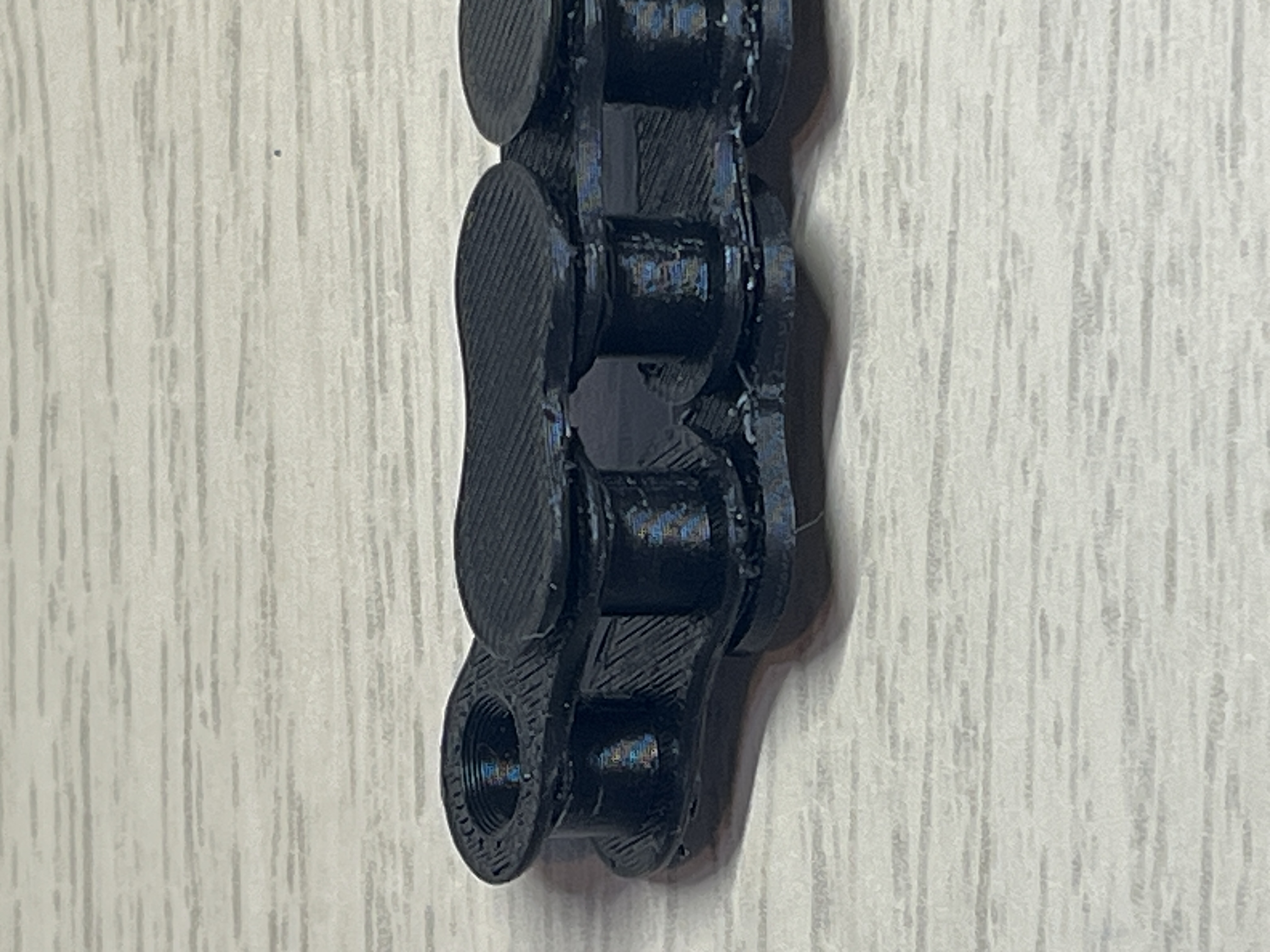
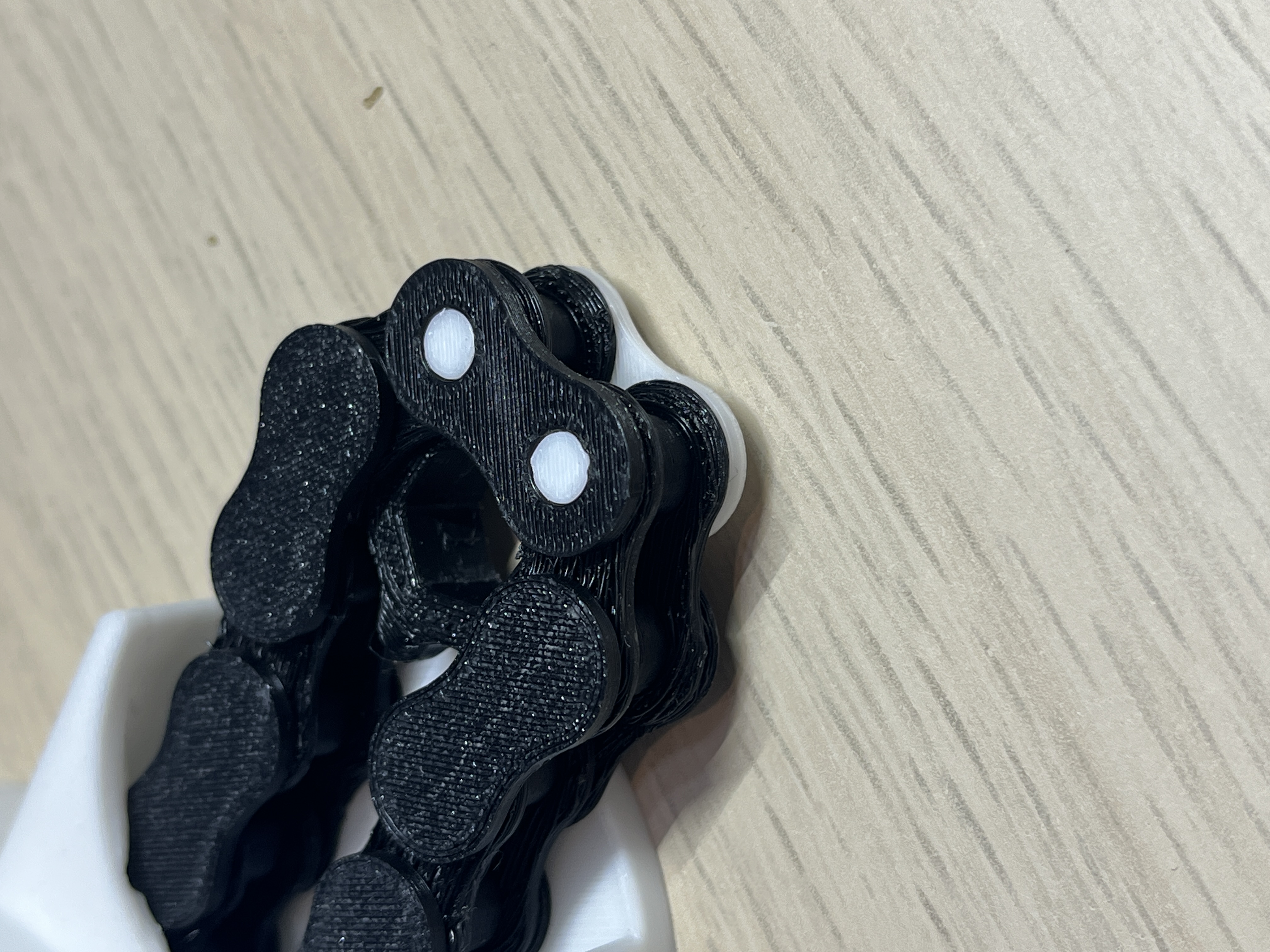
印刷した直後のチェーンにはたくさんのサポート材がついているので、拡大写真のようにサポートを取り除く必要があります。
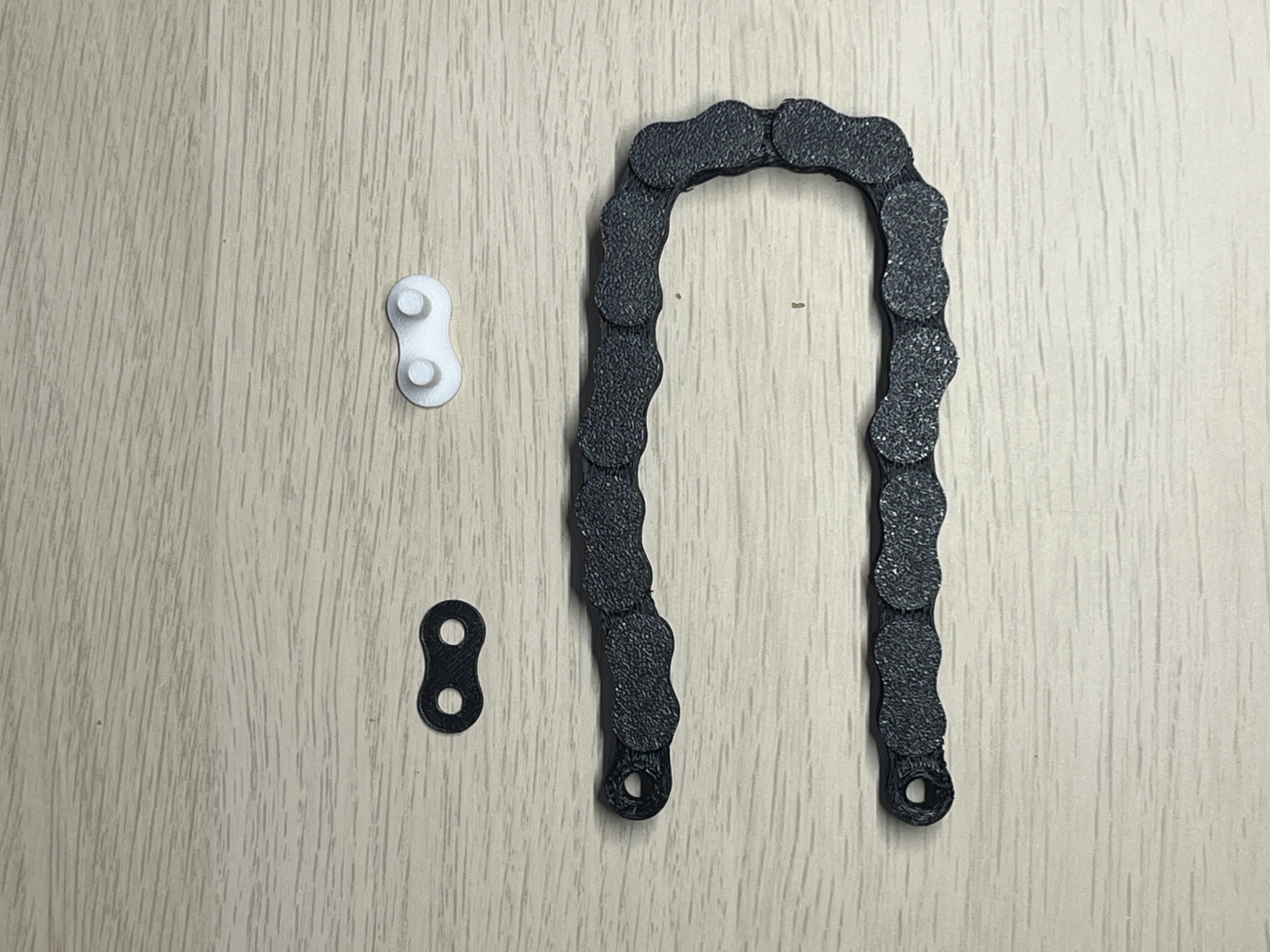
2本の棒が付いた白いコネクターをチェーンの下面から差し込み、上から穴のあるコネクターで止めます。
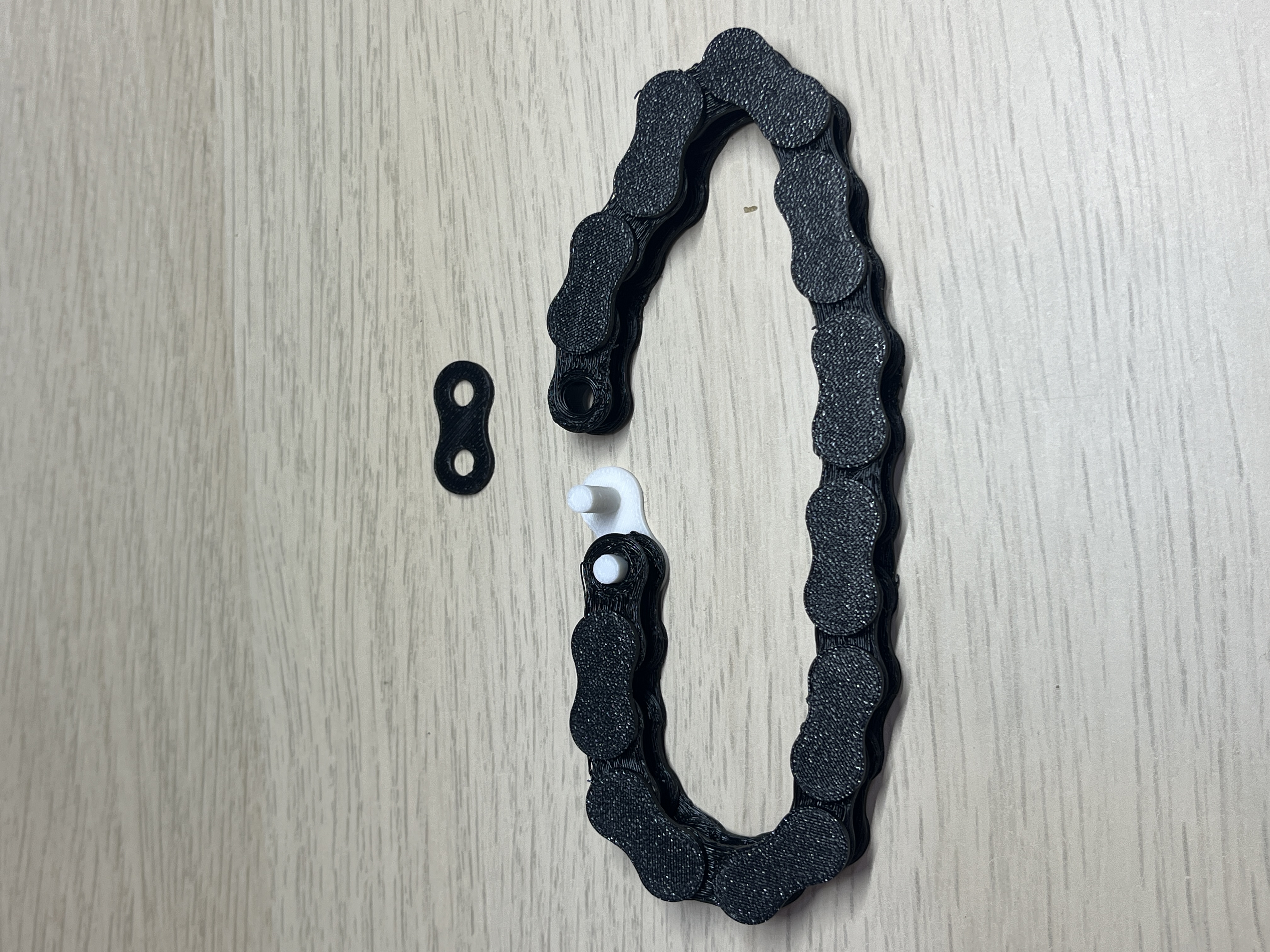
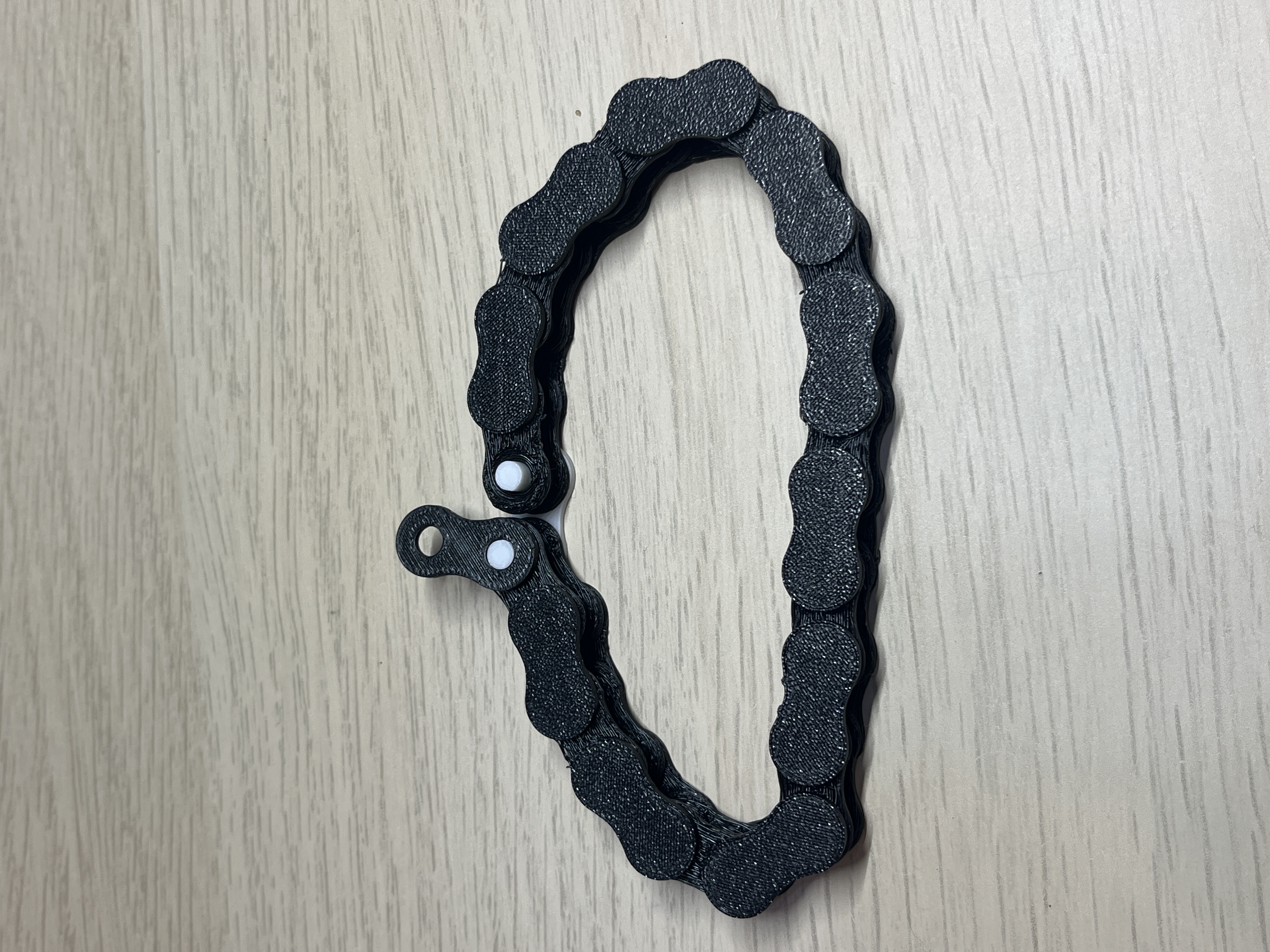
白いコネクターが下側になるように本体に設置します。
注意点
チェーンの1リンクの長さは12.7mmですが、完成したチェーンには遊び(寸法の余裕)があるため、2つのチェーンリング間の距離は、試作品での測定結果も考慮して、理論長さよりも数mm長くしています。しかし実際に使用するフィラメントによって、チェーンリング同士の間隔を調整する必要が生じるかもしれません。
回転台のMainbodyとトレイの印刷時には、サポートを有効にしてください。
私はPETGで印刷しました。
追記
本モデルはコンテストにも応募していたため、すべてのパーツを3Dプリントできるようにしたかったので、回転台への動力の伝達には3Dプリントしたチェーンを使用しています。
そのため、回転台本体の厚さはチェーンが収納できるように決めました。少し厚みがありますが、開口が大きくなったので印刷用サポートは撤去しやすかったと思います。
本モデル公開後に、Makerworld内でタイミングベルトやタイミングプーリーを公開しているクリエーターがいることを知りました。タイミングベルトは柔軟性が必要なので、TPUフィラメントを使用するそうですが、私はまだTPUをプリントした経験はないです。それらのタイミングベルトを使用すれば、私のモデルをもっと薄くできたかもしれません。
Bamboo Studioで好みの長さの延長パーツを作る方法
もっと長い延長パーツが必要になるかもしれないので、Bamboo Studioの標準の編集機能を使って自由な長さの延長パーツを作る方法を紹介します。
全ての手順を書くと長くなりますが、簡単なので慣れれば1分でできます。ぜひ参考にしてください。
- 3mfファイルをダウンロードして開きます。
- Plate3のExtrabodyをクリックして選択します。
- オブジェクト両端のコネクター部の寸法は変えたくないので、寸法調整の前に両端のコネクター部分を切り離します。2回Cutしてオブジェクトを3つに分割してください。
- 上部のメニューバーから<Cut>を選択します。
- カット面の回転ノブが出るので、緑色のノブを90度回転させてカット面を垂直にします。
<Cut>メニュー内の<Movement>に[-10]を入力してカット面を左にずらします。カット面がオブジェクト両端のコネクターに重ならなければMovementの値は自由です。
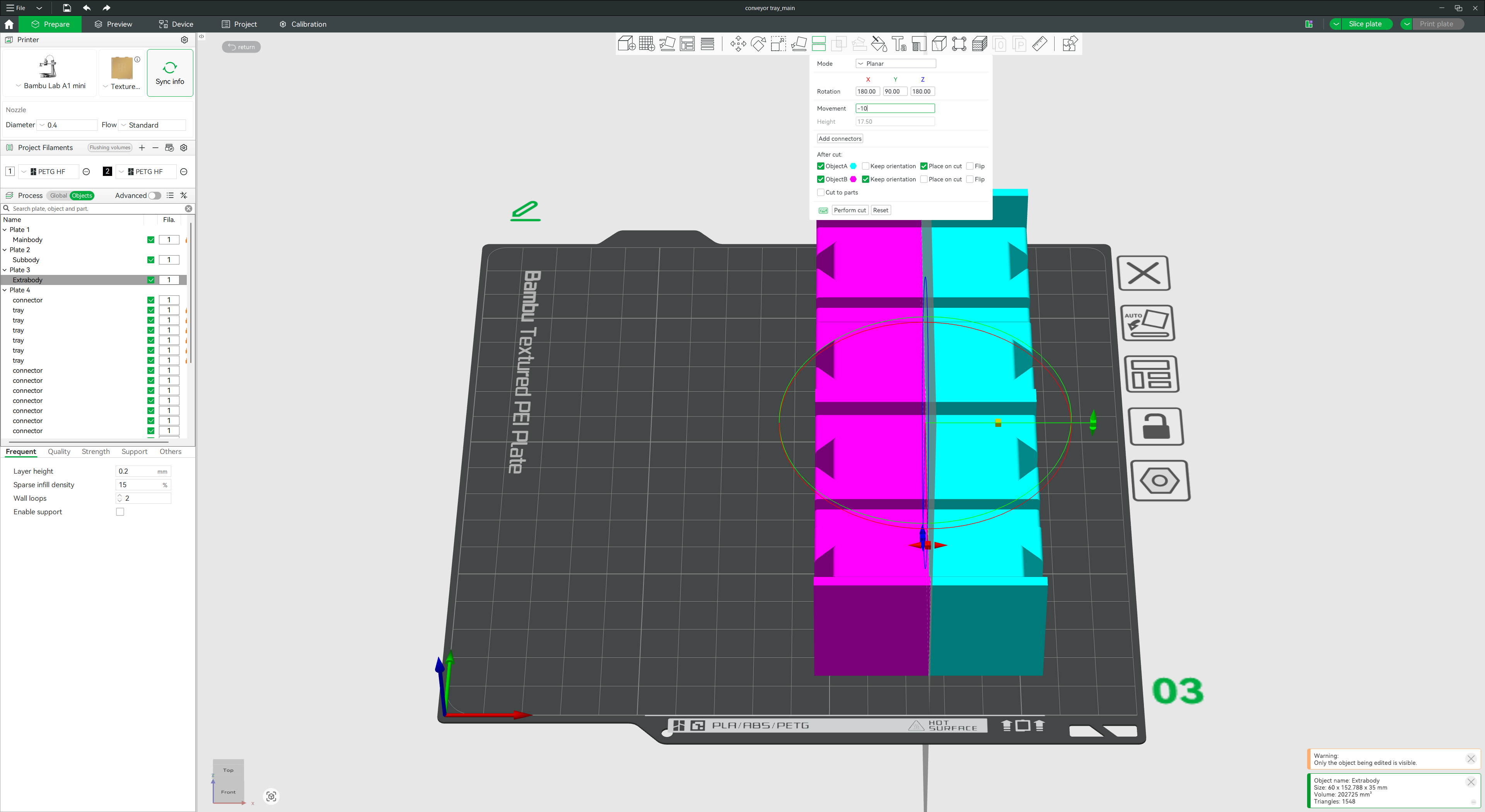
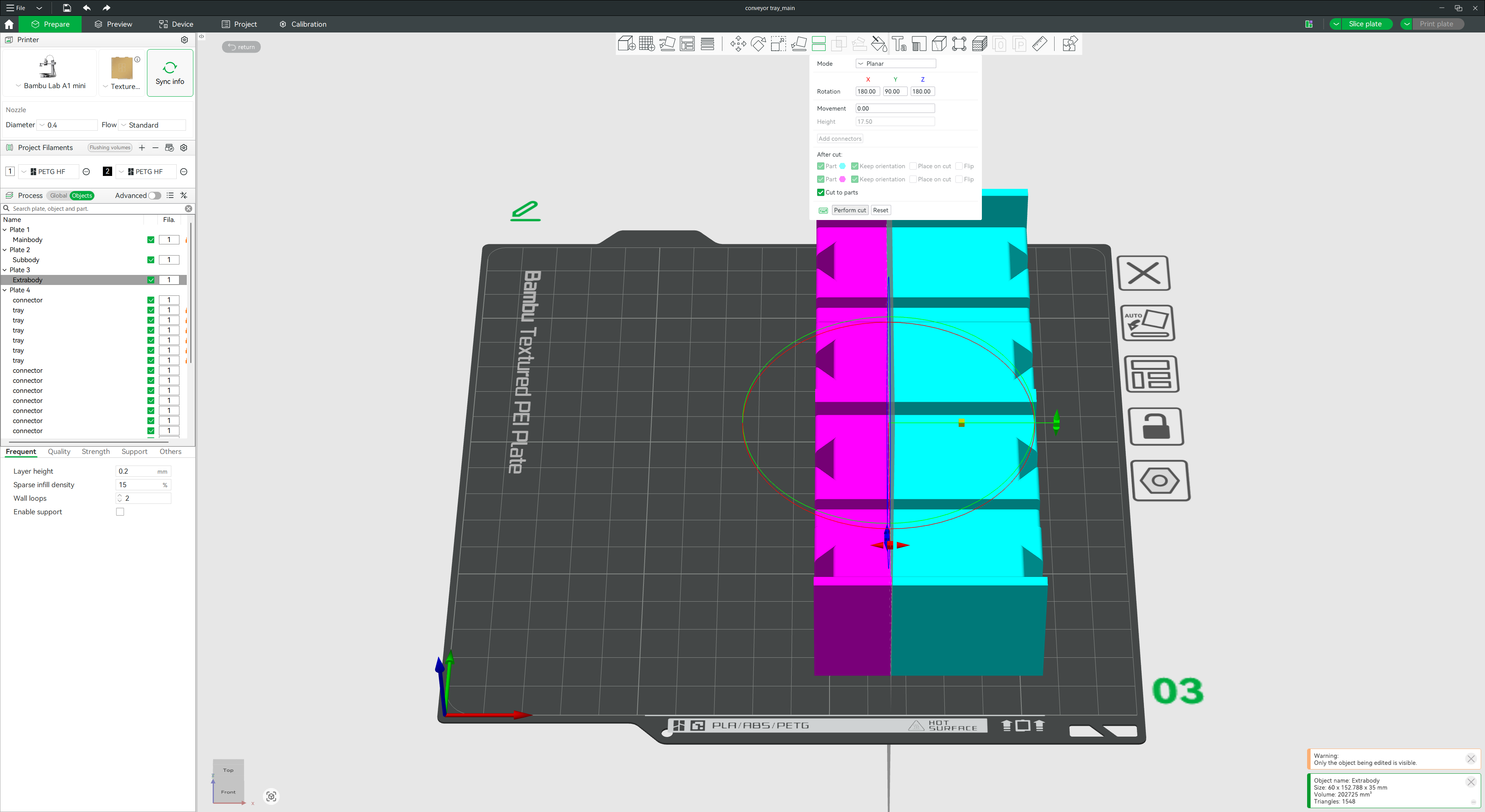
- <Cut to parts>にチェックを入れて、<Perform cut>のボタンを押します。
- 画面左のSidebarをObjects表示にすると、Extrabody_AとExtrabody_Bに分かれているはずです。
- もう一度Plate3のExtrabodyを選択します。Step8でCutすると、すでに選択された状態になっています。切り離した_Aや_Bではありません。
- もう一度上部メニューバーから<Cut>を選択します。
- カット面の回転ノブが出るので、緑色のノブを90度回転させてカット面を垂直にします。
<Cut>メニュー内の<Movement>に[10]を入力してカット面を右にずらします。カット面がオブジェクト両端のコネクターに重ならなければMovementの値は自由です。
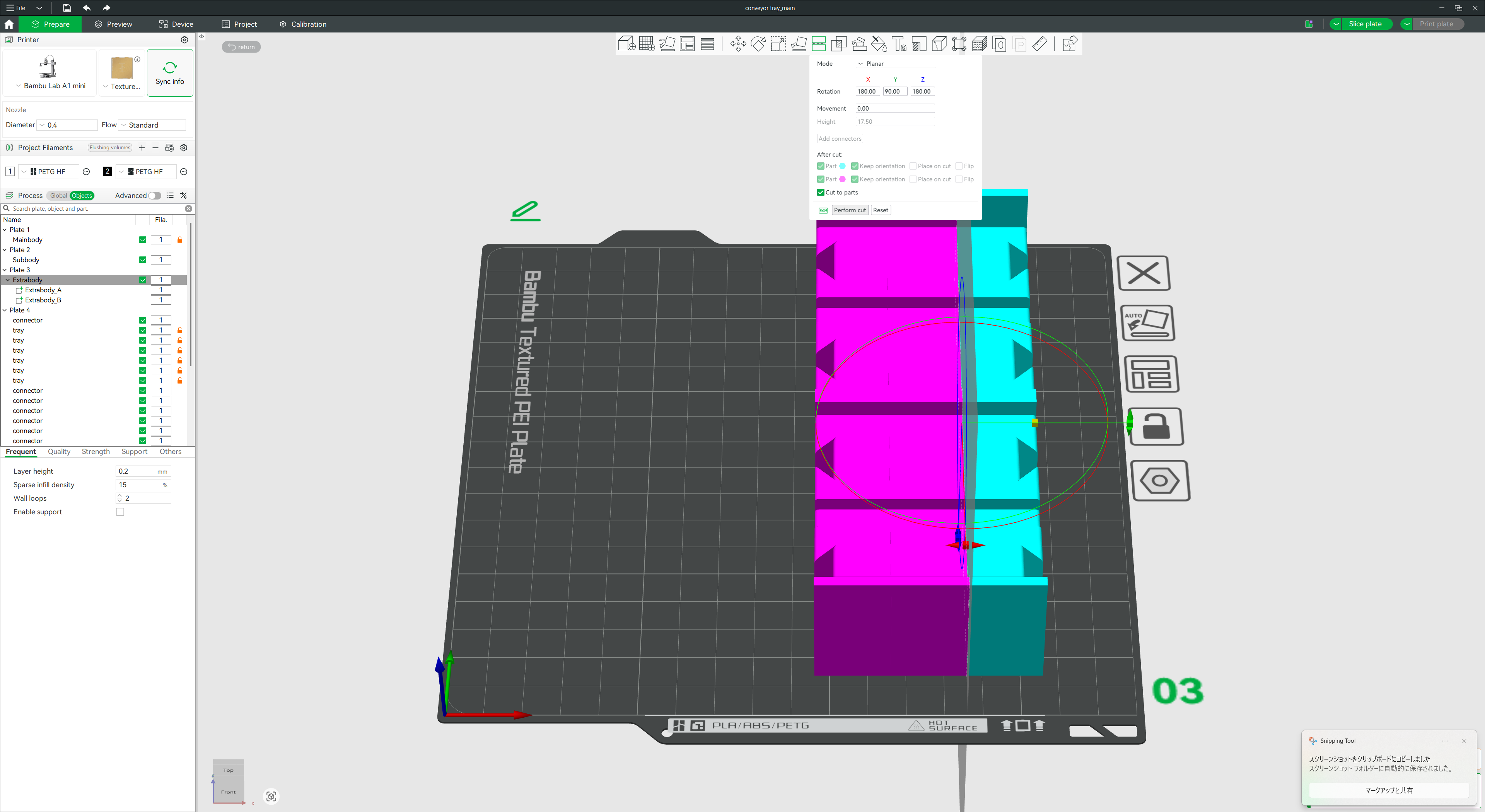
- <Cut to parts>にチェックを入れて、<Perform cut>のボタンを押します。
- これでオブジェクトは3分割されました。パーツを伸ばすときに、コネクターがあるべき場所に正しく移動させます。
- Sidebarから分割した左側のパーツを選択し、上部メニューバーの<Move>ボタンを押します。
X方向の数値欄に、移動させたい寸法を加えた値を入力します。例えば[-20]が入っていて延長パーツを60mm大きくしたい場合は[-80]と入力し、60mm左に動かします。パーツの伸ばすサイズは30mmの倍数にしてください。
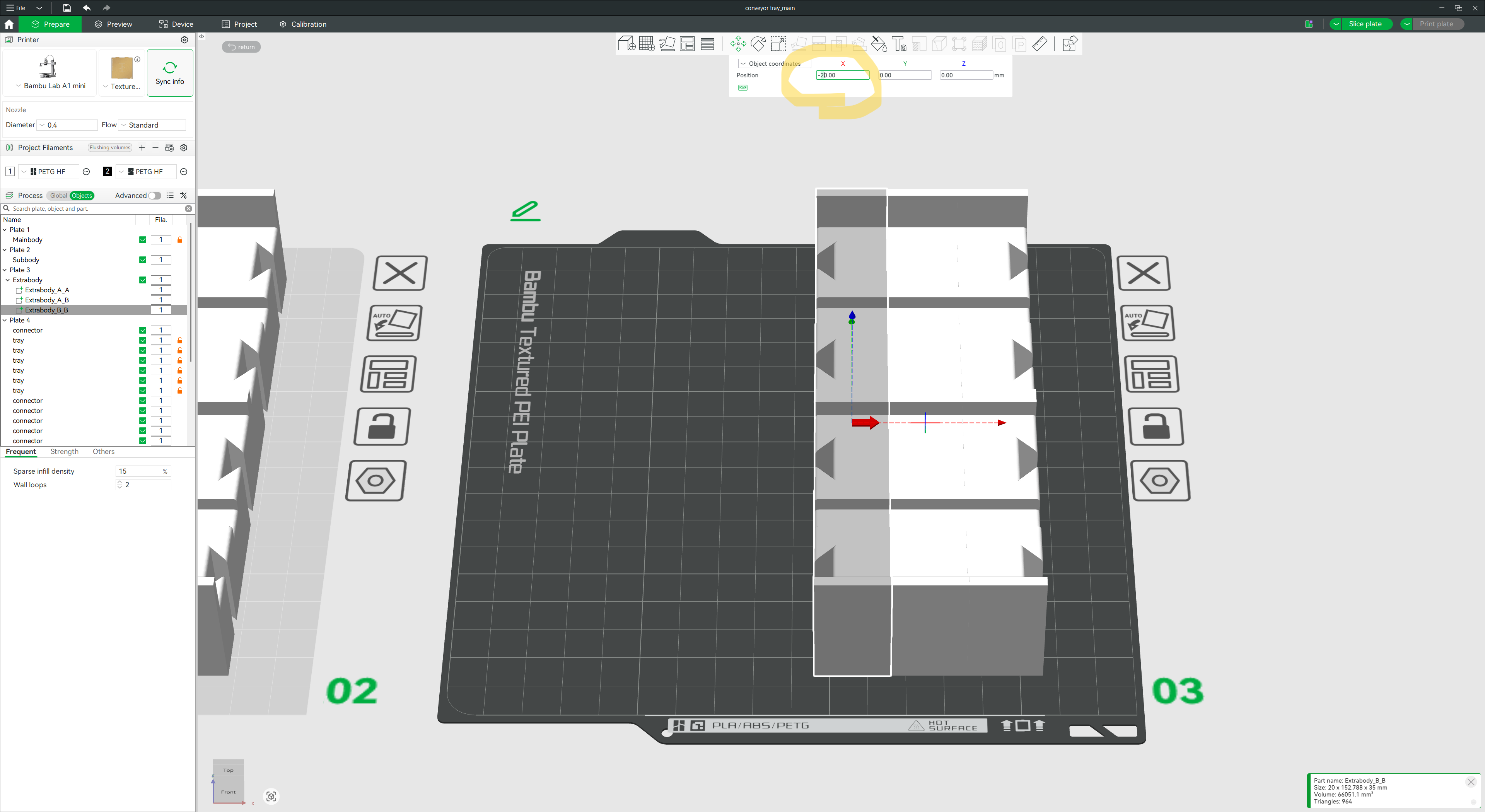
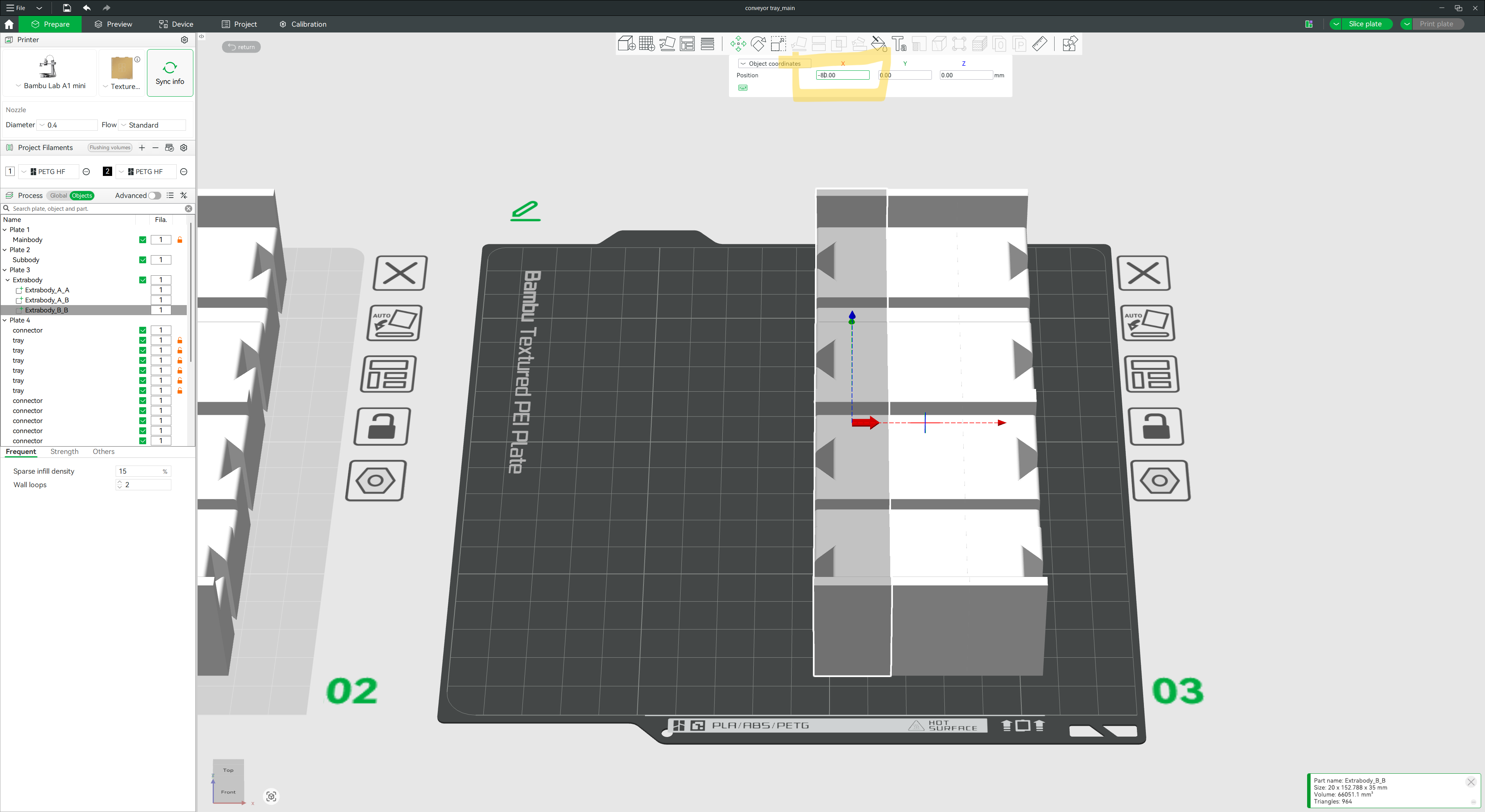
- Sidebarで真ん中のパーツを選択し、上部メニューバーの<Move>ボタンを押して両端パーツの中央あたりに移動させます。この移動は細かい数値でなくて大丈夫です。
- 真ん中のパーツを選び、上部メニューバーの<Scale>を選択します。
- <uniform scale>のチェックを外します。
パーツ上の赤いポイントをドラッグしてパーツを伸ばします。両端のコネクターと重なるまで伸ばしてください。ぴったり合わせる必要はなく、隙間が無いように重ねるだけで大丈夫です。
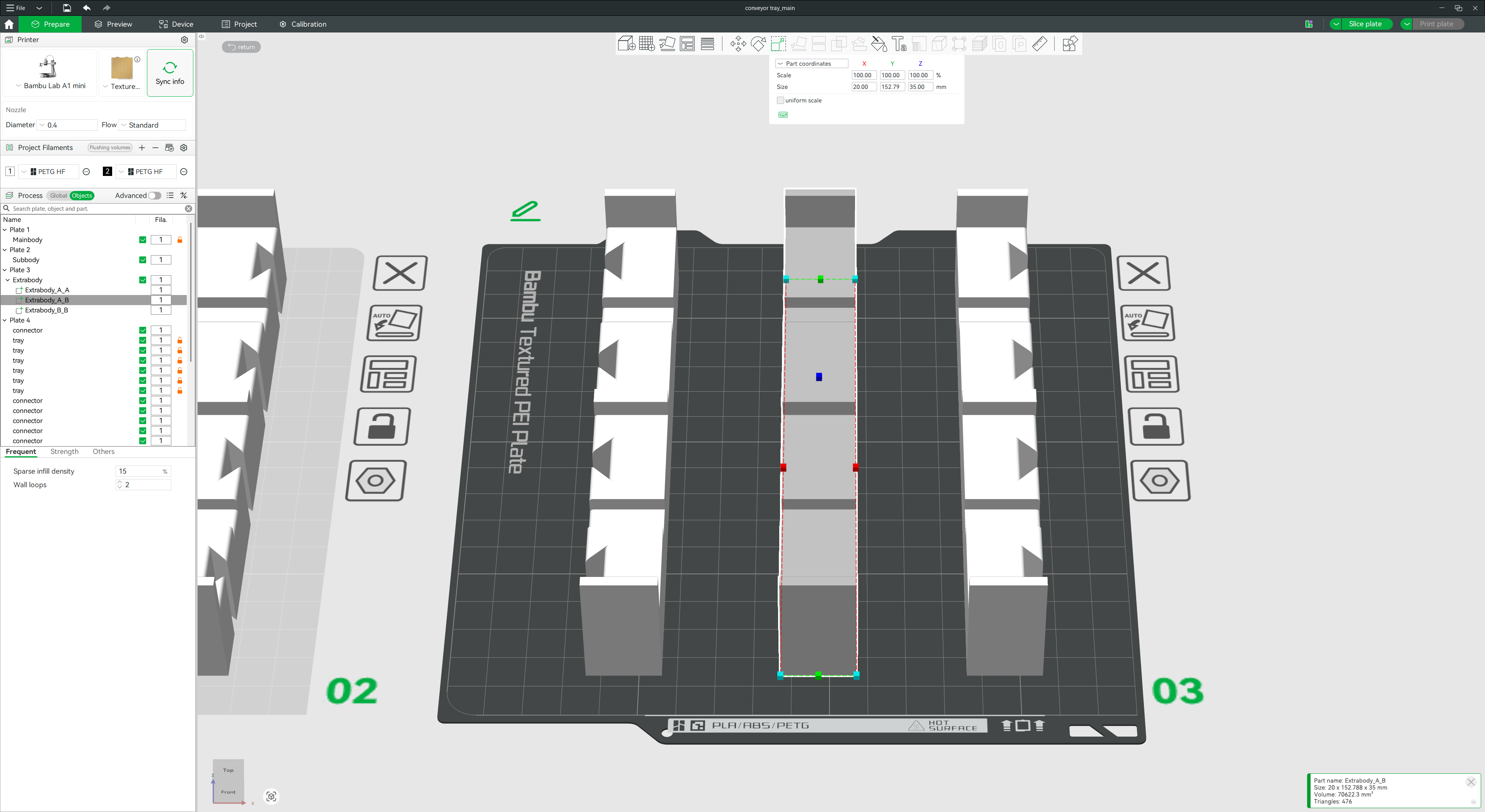
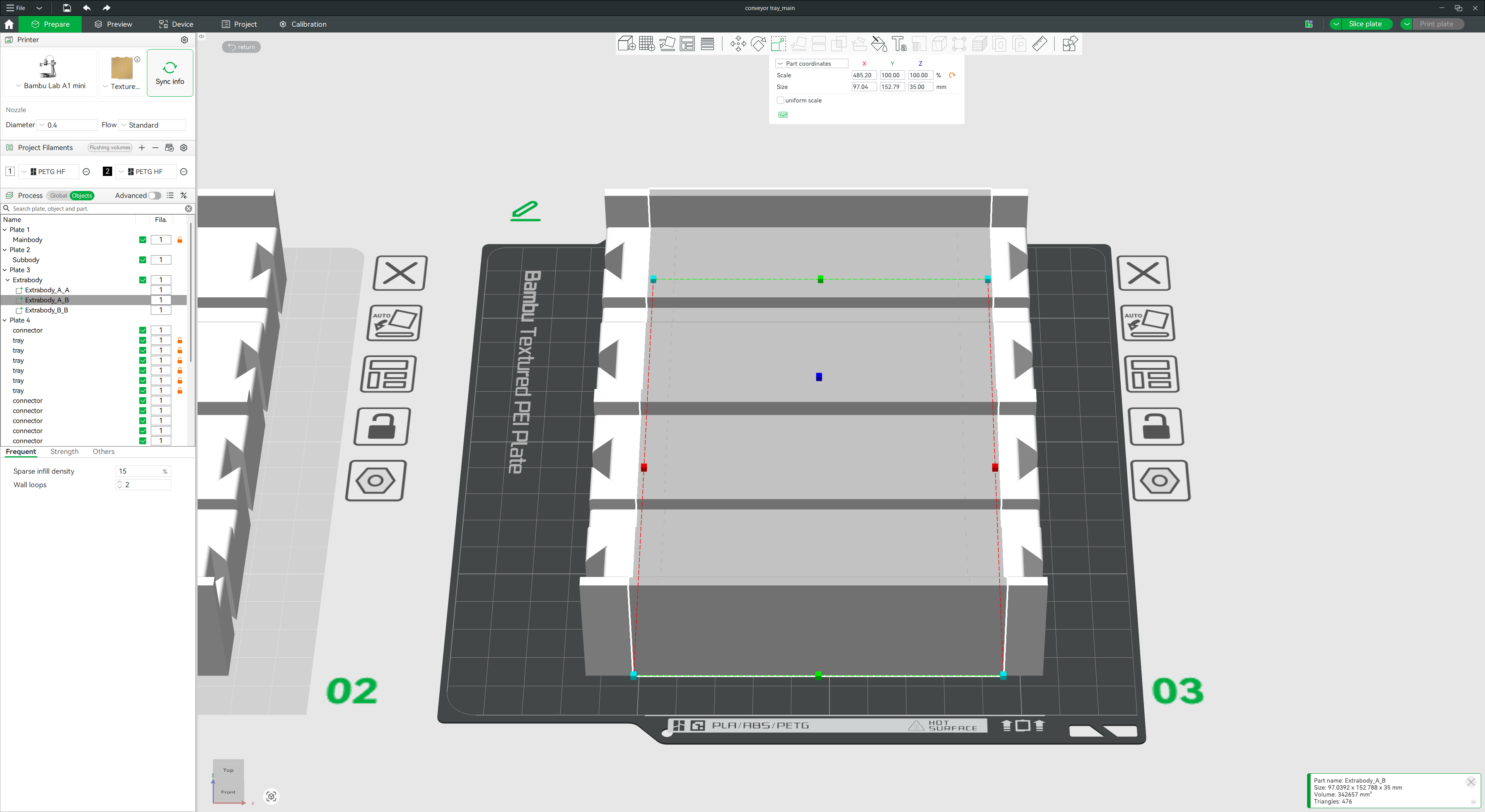
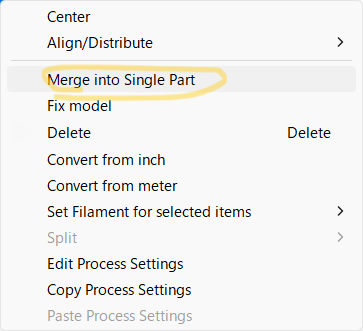
Sidebarで3つのパーツすべてを選択し、右クリックして<Merge into Single Part>を選び、1つのパーツに結合します。
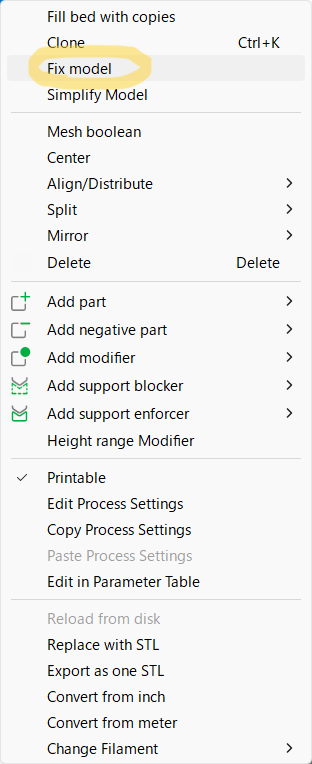
Objectにはモデルの重なり線が見えているため、これを消します。SidebarでマージしたObjectを右クリックし、<Fix model>をクリックします。
- 完成です。寸法を確認してください。この例では、60mmのObjectをさらに60mm伸ばしたので、120mmの長さになります。その後、スライスして問題がないことを確認してください。
回転ずしベルトのような小さな手動回転台 :棚下スペースを有効利用

Publicado em 15 de nov de 2025