Você está no 3DFinder
Buscamos em Thingiverse, MakerWorld e Printables ao mesmo tempo para te dar o melhor de cada uma.
Descrição
请直接使用最新的配置进行打印,理论上可以直接打印,我已经设置好了所有的参数
——————
2026.5.21
——————
2026.3.20
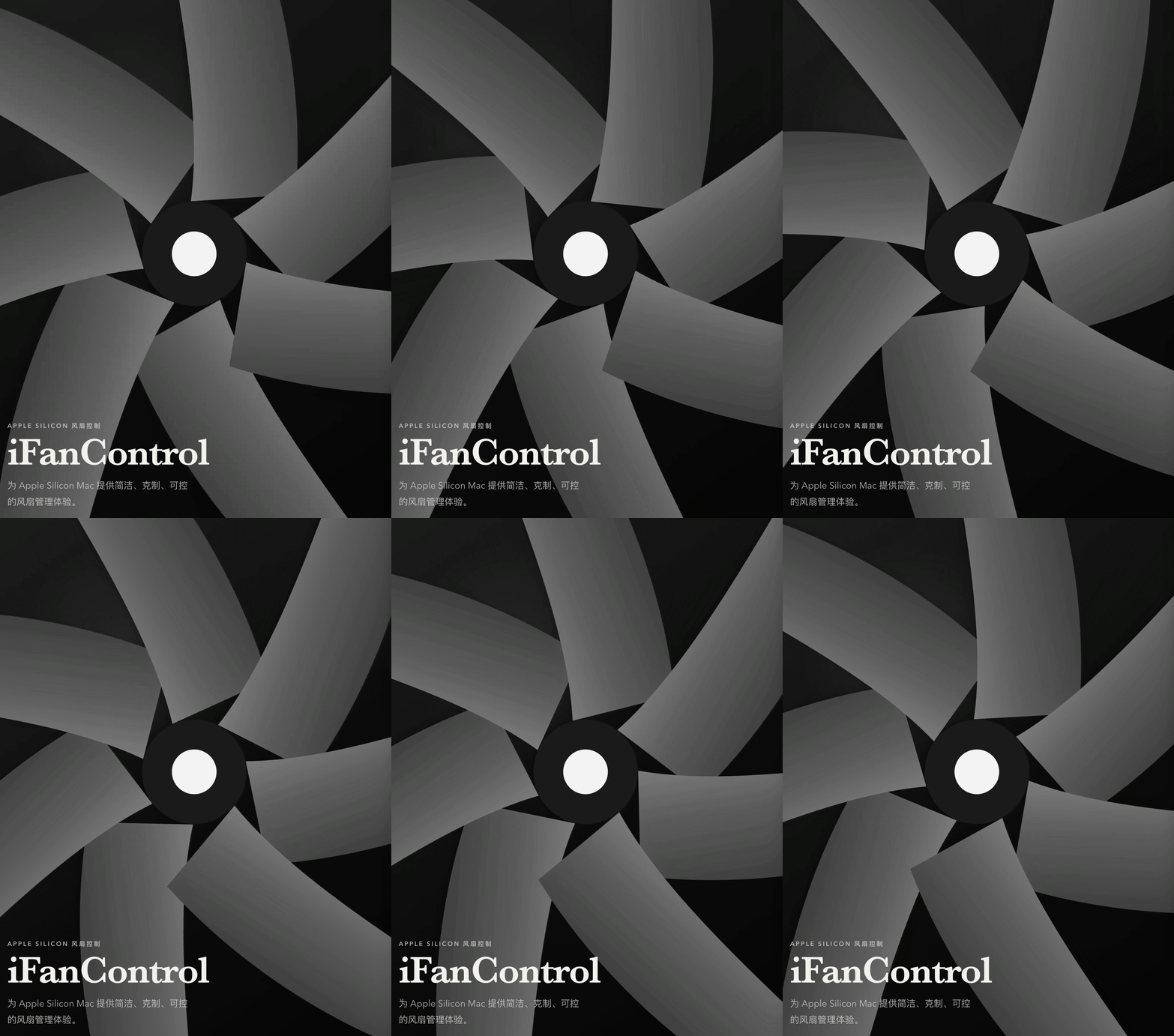
iFanControl(Mac 风扇控制工具)
2026.3.20
为了让大家更丝滑地使用 Mac,我开发了一款可以优化风扇策略的工具。
(Mac mini / MacBook Pro / Mac Studio 理论上均适用)
众所周知,Mac mini 的风扇策略非常保守:即使 CPU 温度已经接近 100°C,风扇转速依然很低。
在我的使用场景中,这会导致一些实际问题——例如 3D 打印中的弹性结构出现热变形甚至失效。更长期来看,持续高温运行也可能增加硬件故障的风险。
我在市面上找过不少类似的软件,但大多存在一些限制:
- 只能设置固定风扇转速
- 很少支持温度曲线调节
- 即使支持,往往也是付费功能
因此,我做了这个工具:iFanControl
它支持:
- 自定义温度-风扇曲线
- 平滑的转速调节(避免频繁跳变)
而且,这些功能——完全免费提供。
用起来会更接近“自动但可控”的状态,而不是纯手动调速。
下载地址:
[https://ifancontrol.puremilkchun.top/](https://ifancontrol.puremilkchun.top/)
——————
介绍
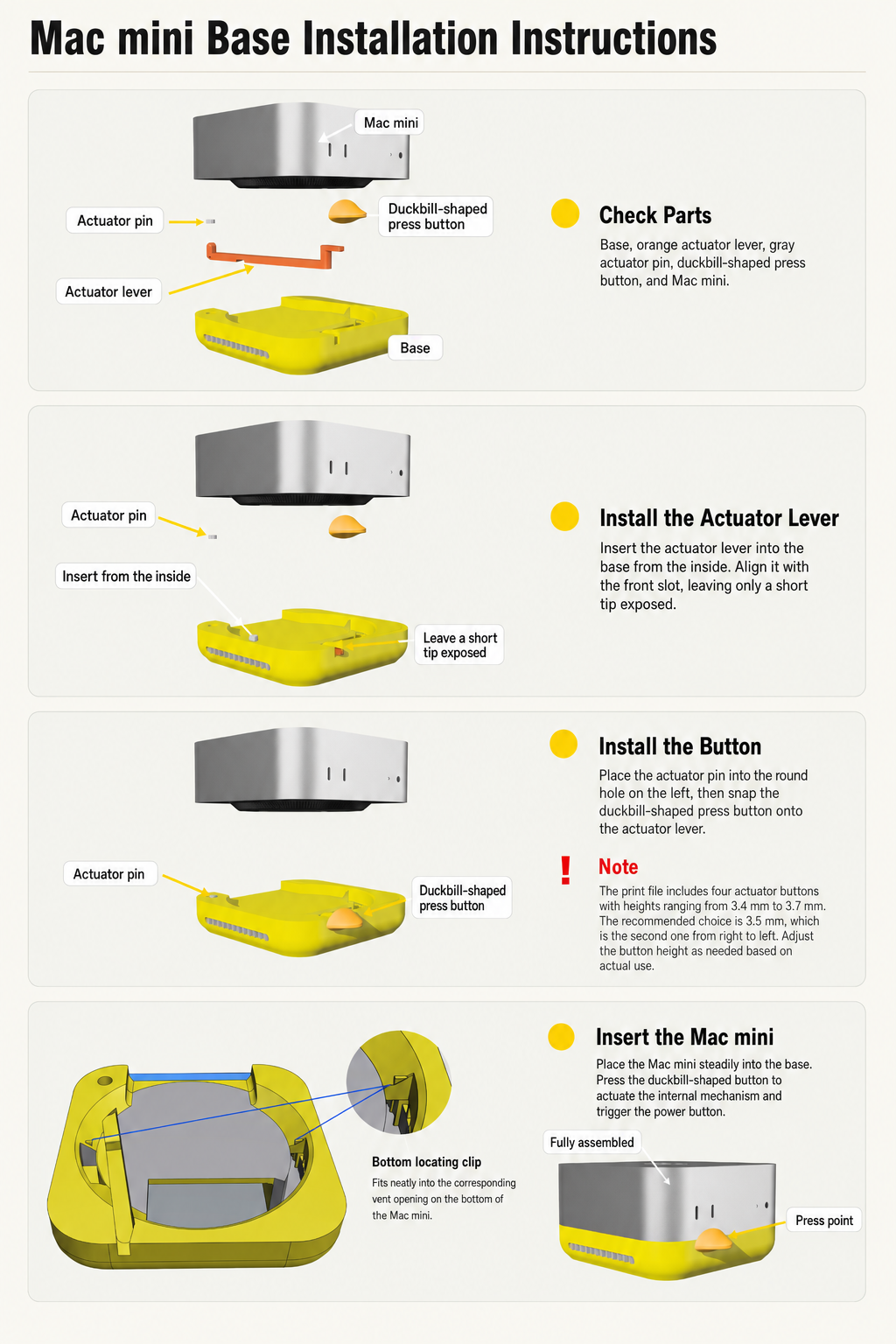
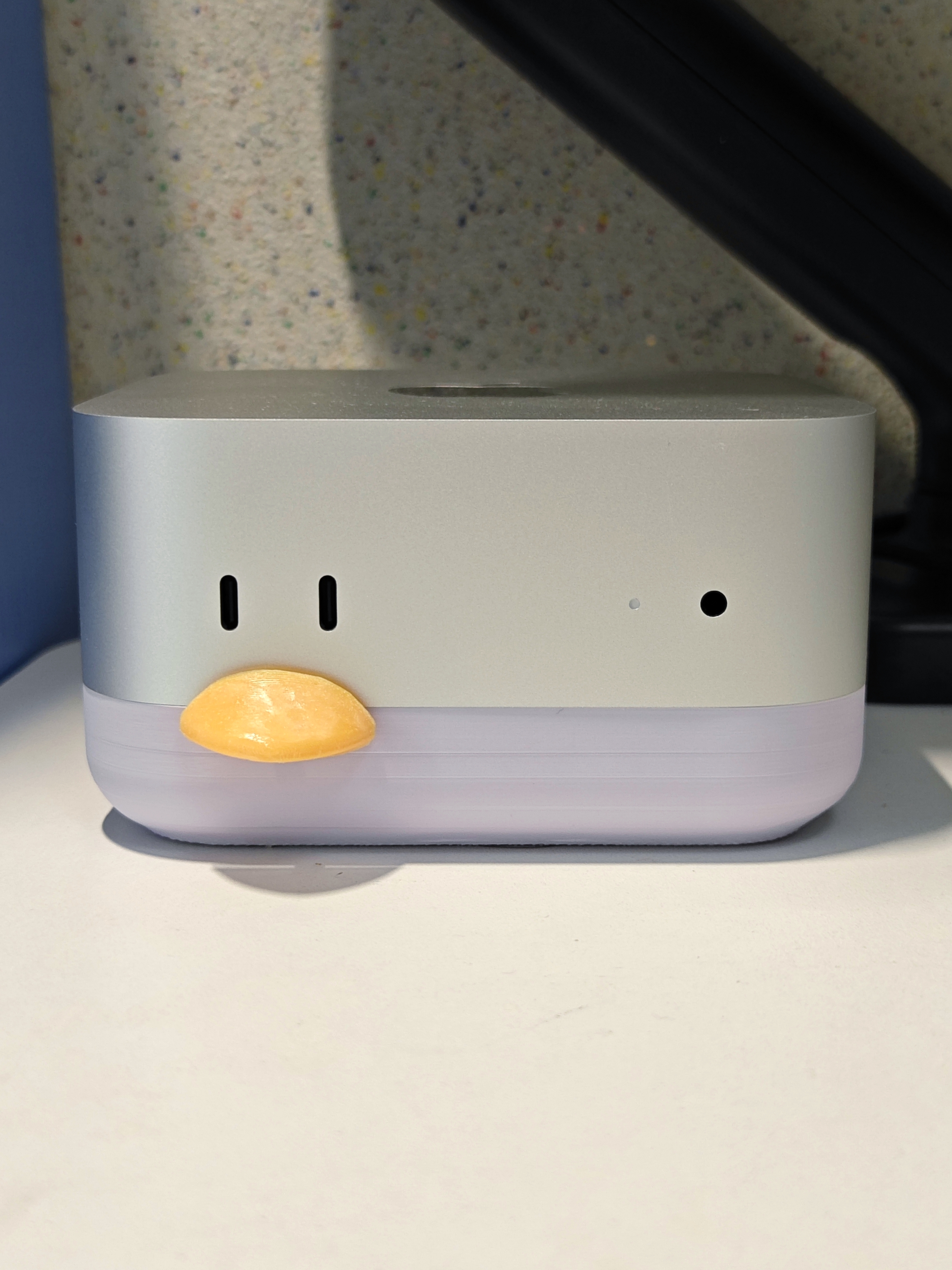
这是一个精妙的开关底座
在社区下载了许多带有开关的底座模型,但是都不太靠谱
于是,只能自行制作
经过多次打印测试,我成功获得了一个能够稳定触发mac mini m4 开关的底座
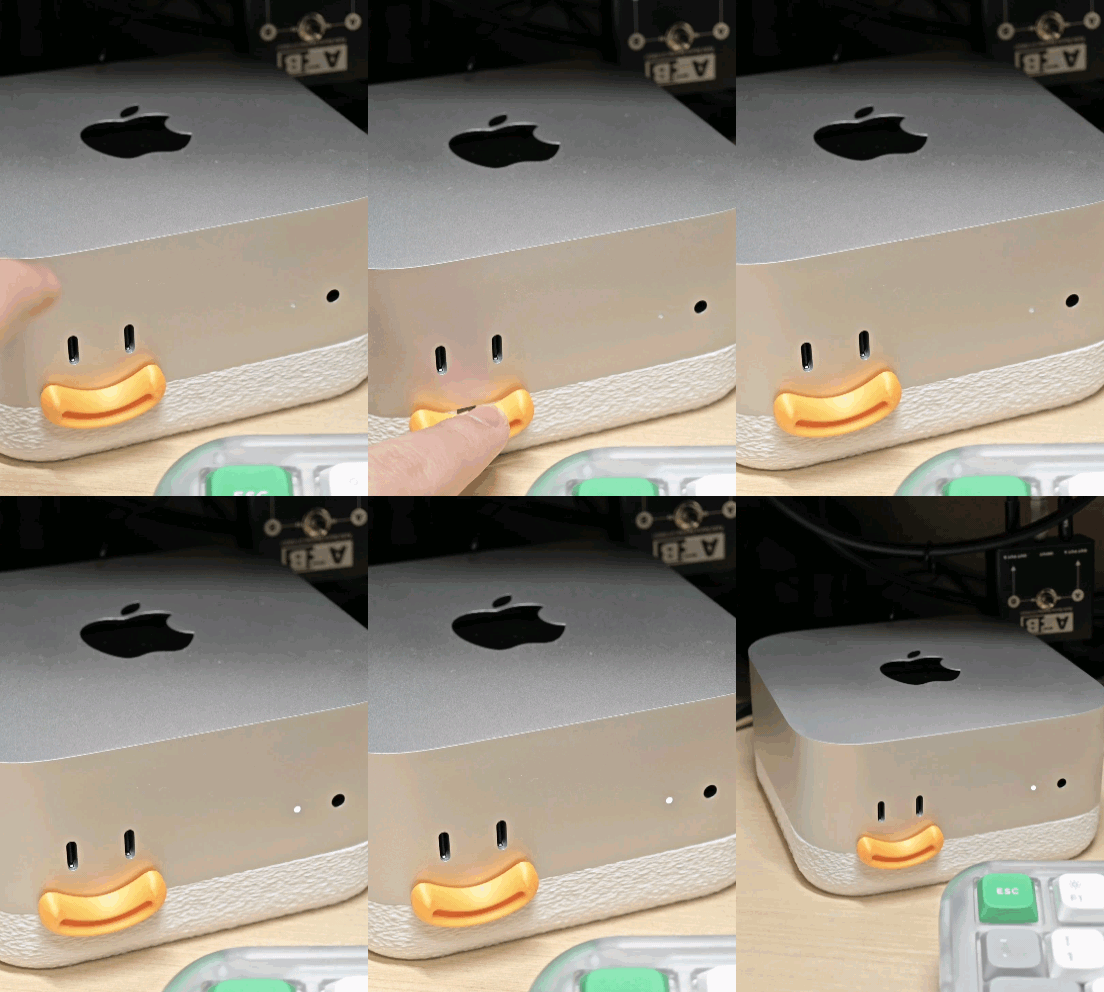
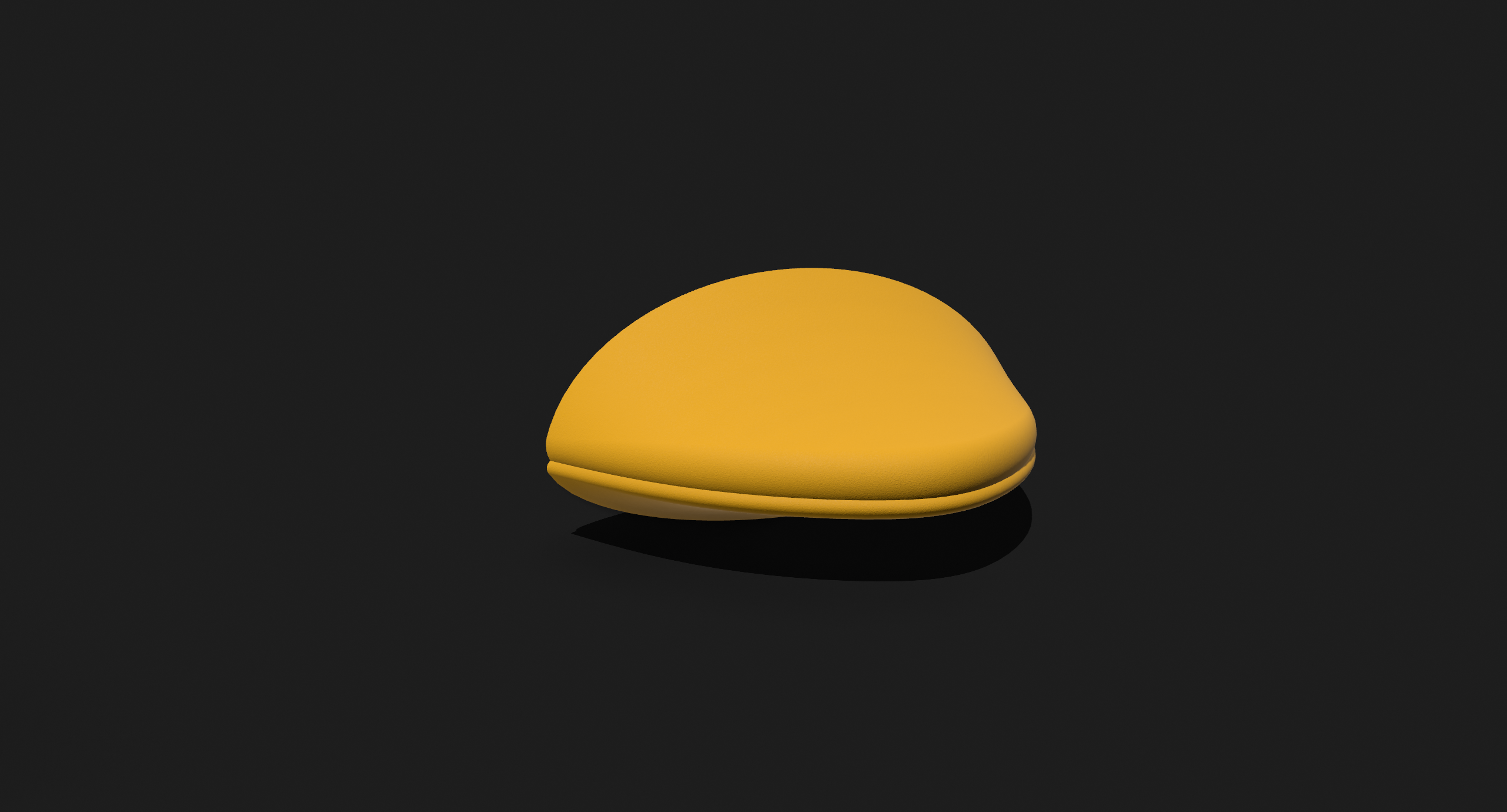
前面的开关为下压式,尺寸是4*3,您可以自行设计一个喜欢的开关样式
例如:
散热测试
实测:mac mini在blender渲染场景中,环境温度25摄氏度,风扇转速2500转,核心温度大约为60摄氏度左右。使用底座与不使用底座温度差距在3摄氏度左右。
⚠️:由于mac的散热策略非常保守,我建议在实际高负载工作中手动提高风扇转速(2500转是一个散热与噪音的平衡,无底座时噪音比较大,加上底座后噪音受到了显著的抑制),过高的温度可能会导致用来触发开关的杆子变形导致失去韧性。
如何调节mac风扇转速?[https://mac-stats.com/](https://mac-stats.com/) stats是一个很好的mac性能监控软件,可以很自如的查看mac当前的运行情况,也可以手动调整mac的风扇转速
澄清
底座已经为mac提供了充足的进风与出风空间(尽管口子看起来没有完全覆盖mac的进风口)
Q&A
- Q:杠杆一直抵着mac,使mac的按钮无法回弹怎么办?
- A:请使用打印配置栏中底部的打印配置,其中包含了众多不同尺寸的触发按钮,您只要尝试到能够稳定触发按钮并且能够成功回弹的触发按钮即可
装配视频
以下是装配视频,打印件中,有四个触发按钮,高度为3.4mm—3.7mm,建议选择3.5mm,也就是从右往左数第2个。当然这个触发钮的高度请根据实际情况进行调整。